Index
Подготовка системы
Перед установкой Октопус выполните следующие команды для обновления системы и установки необходимых зависимостей:
sudo dnf install -y yum-utils device-mapper-persistent-data
Podman
Podman и Docker — конкурирующие контейнерные движки, которые могут конфликтовать между собой при совместной установке в одной системе.
Следует проверить, установлен ли podman, выполнив команду:
podman --version
Если Podman установлен, вы увидите его версию, например, podman version 3.4.4
Удалить его можно, применив команду:
sudo dnf remove -y podman buildah
Если Podman не установлен, система вернет сообщение: podman: command not found
Установка Docker
Добавьте официальный репозиторий Docker:
sudo yum-config-manager --add-repo https://download.docker.com/linux/centos/docker-ce.repo
Установите Docker:
sudo dnf install -y docker-ce docker-ce-cli containerd.io sudo systemctl enable --now docker
Проверьте версию Docker:
sudo docker --version
Установка Docker Compose v2
Создайте директорию для плагинов Docker:
mkdir -p $DOCKER_CONFIG/cli-plugins
Скачайте бинарный файл Docker Compose:
curl -SL
https://github.com/docker/compose/releases/latest/download/docker-compose-linux-x86_64 -o $DOCKER_CONFIG/cli-plugins/docker-compose
Сделайте файл исполняемым:
chmod +x $DOCKER_CONFIG/cli-plugins/docker-compose
Проверьте установленную версию:
docker compose version
Настройка пользователя
Добавьте авторизованного пользователя системы (по умолчанию octopus) в группу docker:
sudo usermod -aG docker $USER
Авторизуйтесь в приватном реестре (запросите логин/пароль у представителей Октопус):
docker login registry.usetech.ru -u <username> -p <password>
После добавления пользователя в групу "docker" выполните команду:
cd /usr/bin/ && sudo ln -s /home/octopus/octopus/scripts/update_begin.sh update
Настройка переменных окружения
Создайте файл для переменных окружения:
sudo vim /etc/profile.d/octopus_variable.sh
Добавьте в файл следующие строки (подставьте в качестве значения переменной PRIVATETOKEN актуальный токен):
export OCTOPUS_WORKDIR=~/octopus
export PRIVATETOKEN=<private_token>
Примените изменения:
source /etc/profile.d/octopus_variable.sh
Развертывание Октопус
Перейдите в домашнюю директорию:
cd ~
Загрузите архив с конфигурациями (запросите архив octopus.deployment-<version>.zip у представителей Octopus) и распакуйте его:
unzip octopus.deployment-<version>.zip -d octopus
Отредактируйте файл .env:
vim ~/octopus/.env
Измените строку:
OCTOPUS_REPOSITORY="registry.usetech.ru/octopus/octopus/"
Запуск Октопус
Загрузите образы:
docker compose pull
Запустите контейнеры в фоновом режиме:
docker compose up -d
Проверьте статус контейнеров:
docker ps
Доступ к веб-интерфейсу
После запуска контейнеров, Октопус будет доступен по IP-адресу сервера (для версий Октопус < 1.30 порт 80,для версий 1.30 и старше порт 443)
Используйте логин/пароль, предоставленные представителями Октопус.
Развертывание Октопус оффлайн
Перейдите в домашнюю директорию Octopus:
cd ~/octopus
Запросите архив у представителей Octopus и разархивируйте его, выполнив команду:
unzip octopus-update-<version>.zip
Пример команды:
octopus-update-1.50-current.zip
Переместите конфигурацию:
mv octopus.deployment/ octopus/
Импортируйте образы:
./octopus/scripts/import-images.sh octopus.images/
Запустите Октопус:
cd octopus && docker compose up -d
Оффлайн обновление Октопус
Загрузите архивы с конфигурациями и образами (запросите архив у представителей Октопус)
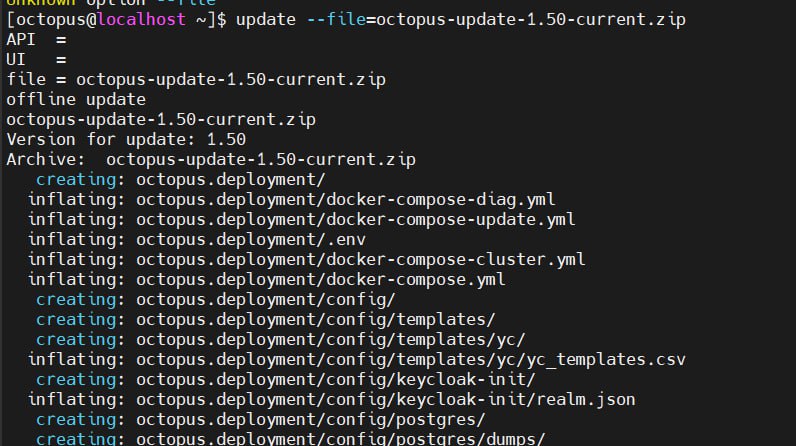
Выполните команду обновления:
update --file=octopus-update-<version>.zip