Yandex Cloud
Подготовительный этап
Перед выполнением установки Октопус необходимо выполнить установку Yandex.Cloud CLI, для этого необходимо выполнить следующие действия:
1. Скачать и установить консольную утилиту Yandex Cloud CLI.
2. Авторизоваться в CLI под корпоративным аккаунтом одним из поддерживаемых способов:
3. Установить дополнительные утилиты, которые потребуются для работы скриптов развертывания:
- jq — для обработки JSON-ответов CLI;
- Git Bash (только для Windows) — предоставляет среду Linux-like shell для корректного выполнения скриптов. Скачать Git for Windows
4. Скачать образ виртуальной машины (далее - ВМ) по ссылке octopus.qcow2.
Загрузка образа в Object Storage
 |
Прямая загрузка больших файлов через UI Console не поддерживается. Yandex Cloud рекомендует использовать CLI или скрипты для загрузки объектов свыше 5 ГБ. cм. официальную документацию.. |
Для загрузки образа в Object Storage необходимо выполнить следующую последовательность действий:
1. Скачать загрузочный скрипт и сохранить его рядом с файлом образа Октопус (скачанный на подготовительном этапе).
Для загрузки образа в Object Storage требуется специальный скрипт. Для его получения допускается:
- Запросить скрипт у технических представителей Октопус.
- Создать скрипт самостоятельно.
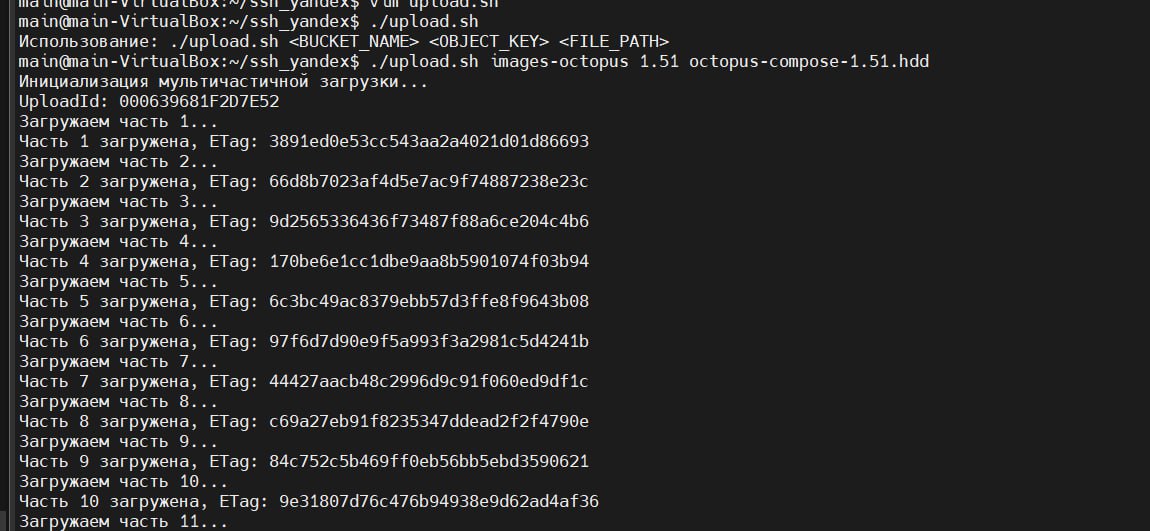
2. Запустить скрипт загрузки и передать 3 параметра:
- Имя бакета (например,
images-octopus). - Ключ объекта (название образа, например,
octopus). - Путь к файлу образа (например,
./octopus.qcow2)
Пример команды:
./upload_script.sh images-octopus octopus-compose.hdd
3. Дождаться завершения загрузки.
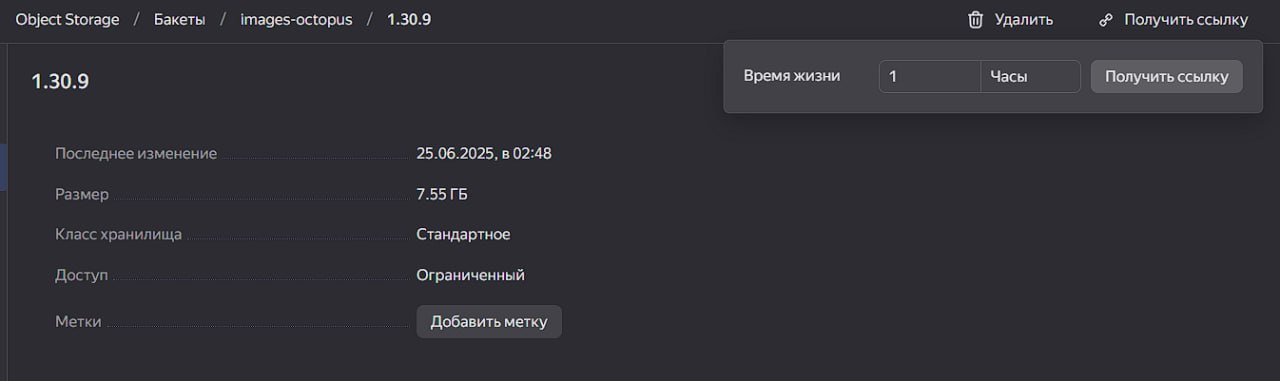
4. Для получения ссылки на образ, перейти в Object Storage в Yandex Cloud.
5. Открыть бакет, куда был загружен образ.
6. Выбрать файл и нажать «Получить ссылку» (ссылка действительна 1 час).
7. Скопировать ссылку.
Создание образа в Compute Cloud
Для создания образа в Compute Cloud необходимо выполнить следующую последовательность действий:
1. Перейти в раздел «Образы» в Yandex Cloud.
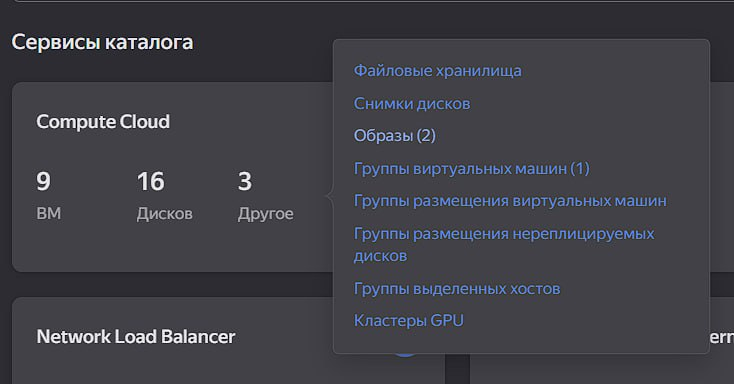
2. Нажать кнопку Загрузить образ.
3. Задать имя (например, Octopus).
4. Вставить скопированную ссылку из Object Storage.
5. Нажать кнопку Загрузить.
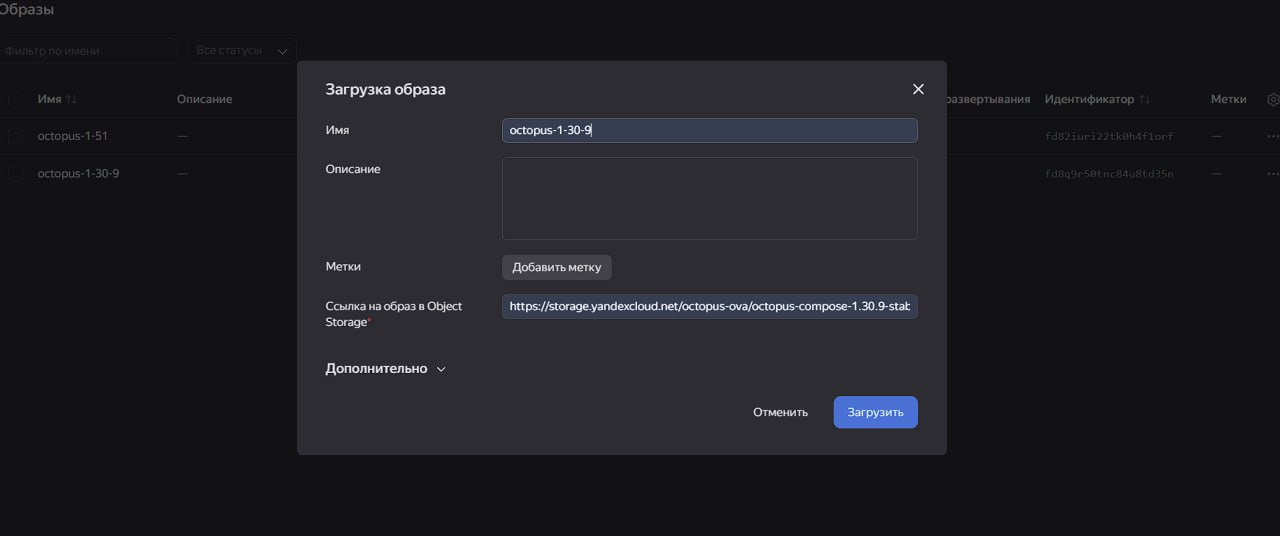
6. Дождаться перехода в статус READY (готово).
Создание ВМ
|
После создания ВМ не рекомендуется её переименовывать, так как из-за особенностей работы платформы Яндекс.Облака это приводит к потере собираемых метрик. |
Для создания ВМ необходимо выполнить следующую последовательность действий:
1. Перейти в раздел «Виртуальные машины».
2. Нажать Создать ВМ/ Расширенные настройки.
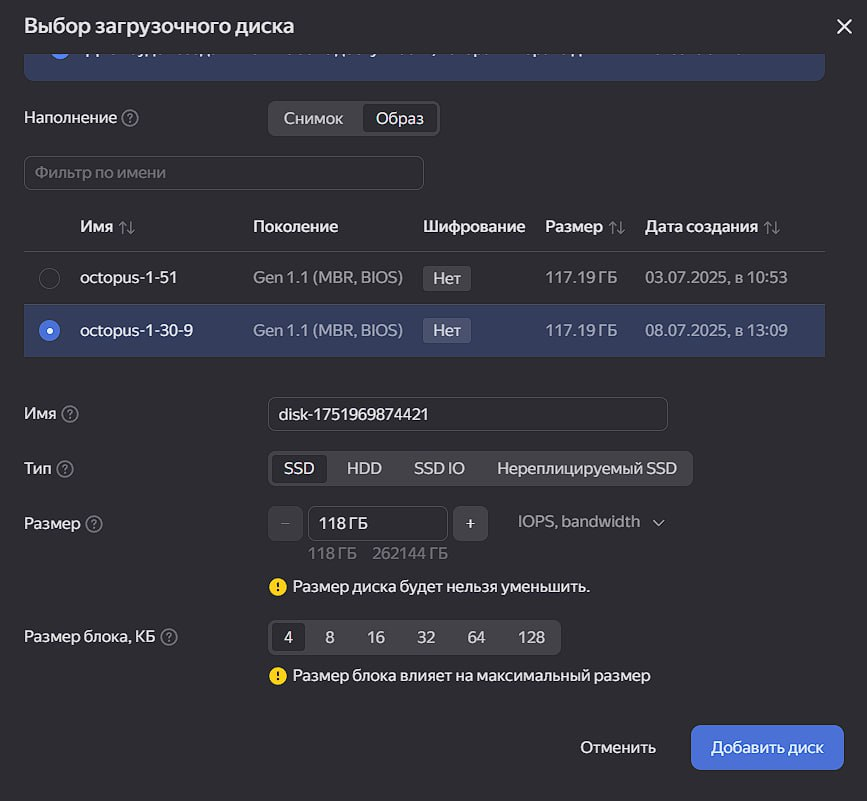
3. В разделе Загрузочный заполнить следующие поля:
- Тип - выбрать «Пользовательский образ».
- Из списка выбрать загруженный образ (например,
Octopus). - Тип диска -
SSD(илиHDDпри необходимости).
Настройка параметров ВМ
Для настройки параметров ВМ необходимо указать:
- Ресурсы (CPU, RAM).
- Имя ВМ (например,
Octopus-VM).
С характеристиками, которые должны быть заданы ВМ для корректной работы ПК «Октопус» можно ознакомиться в разделе Системные требования.
Запуск ВМ
Здля запуска ВМ необходимо выполнить следующую последовательность действий:
1. Нажать кнопку Создать.
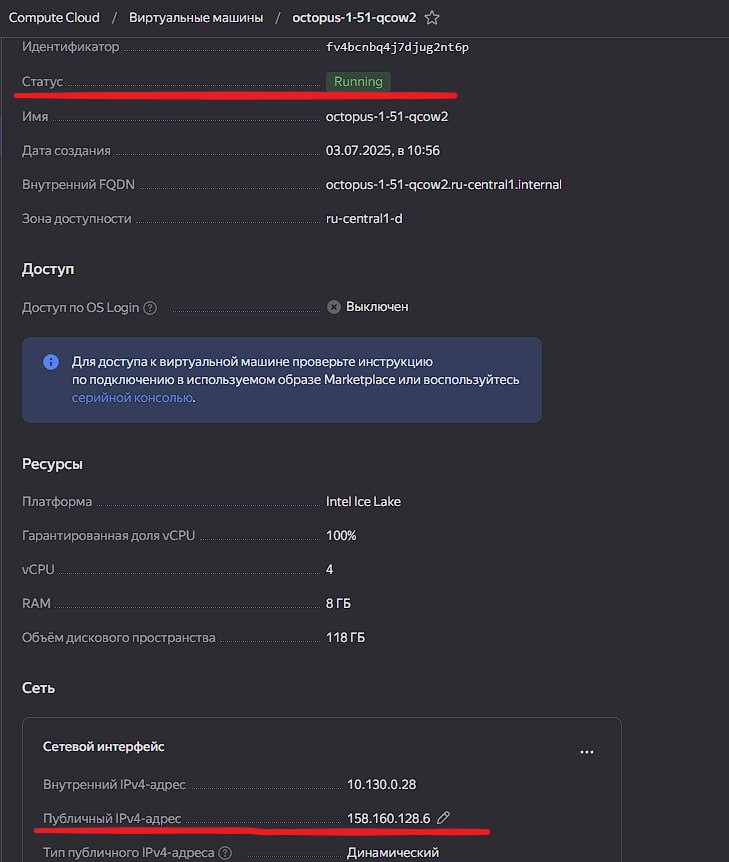
2. Дождаться статуса ВМ RUNNING (запущена).