Добавление таргета VK Cloud
Предварительная настройка
Создание сервисного пользователя
1. Авторизоваться в VK Cloud.
2. Перейти в раздел Настройки проекта -> Управление доступами -> Сервисные пользователи.
3. Нажать кнопку Добавить и создать сервисного пользователя с ролью в проекте "Оператор ВМ".
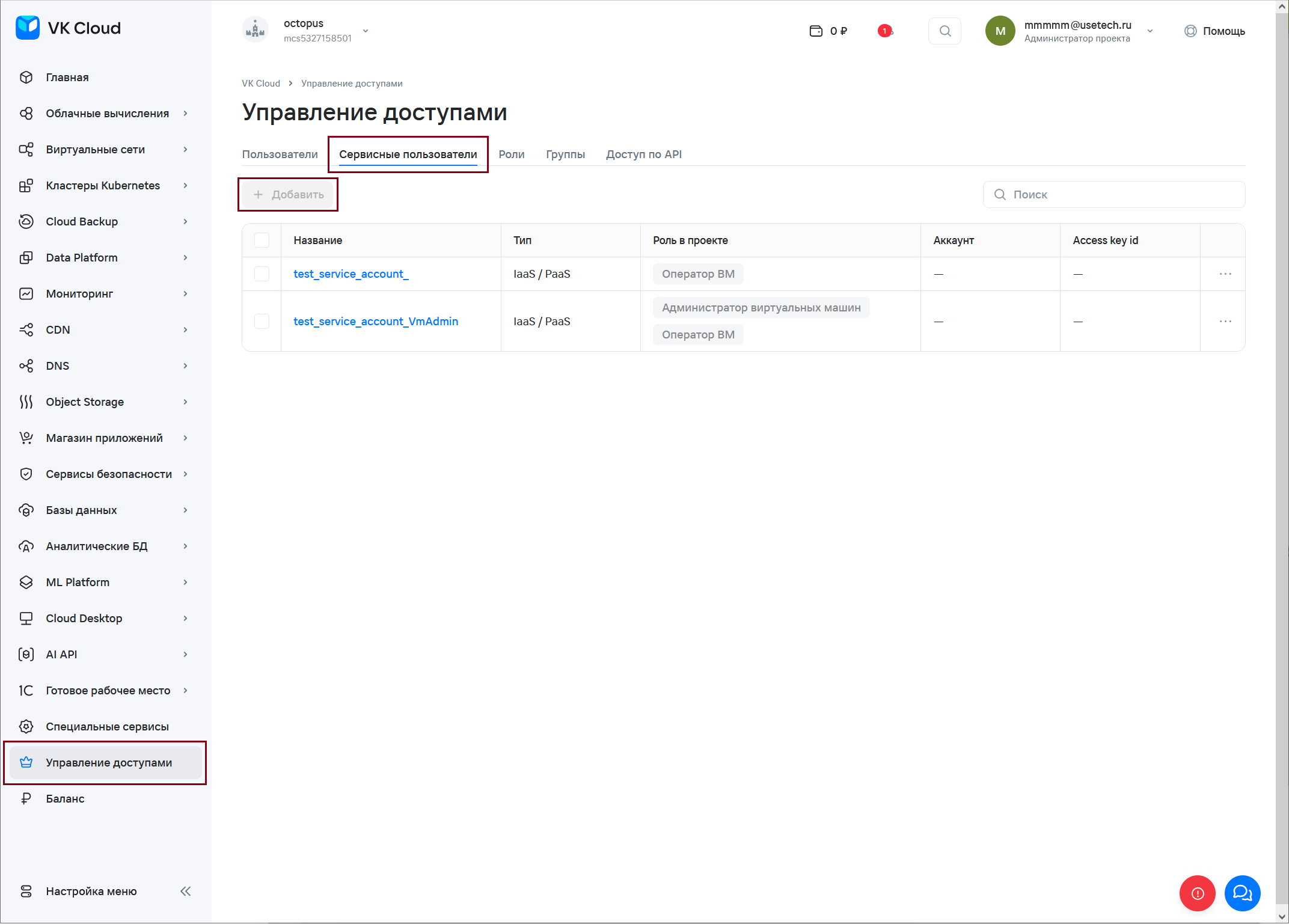
4. Добавить сервисному пользователю роль "Администратор виртуальных машин" (требуется для выполнения рекомендаций по изменению шаблонов конфигурации виртуальной машины (далее - ВМ)).
 |
Создание для сервисного пользователя ролей "Оператор ВМ" и "Администратор виртуальных машин" является обязательным. |
Настройка доступа
Для настройки доступа к данным VK Cloud необходмо задать значения следующих параметров:
1. address - наименование таргета.
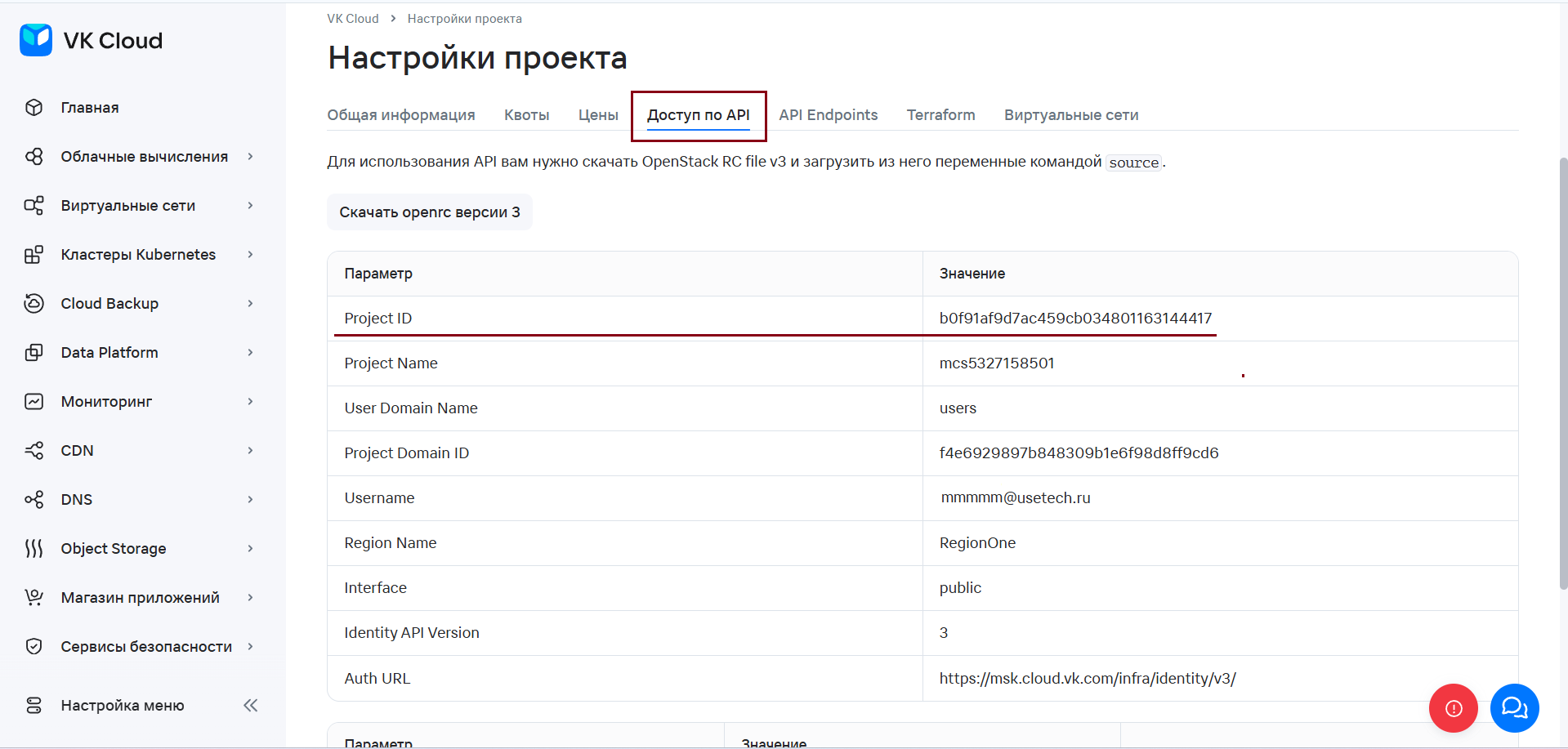
2. ProjectId (идентификатор проекта) - размещается в разделе Настройки проекта -> Доступ по API.
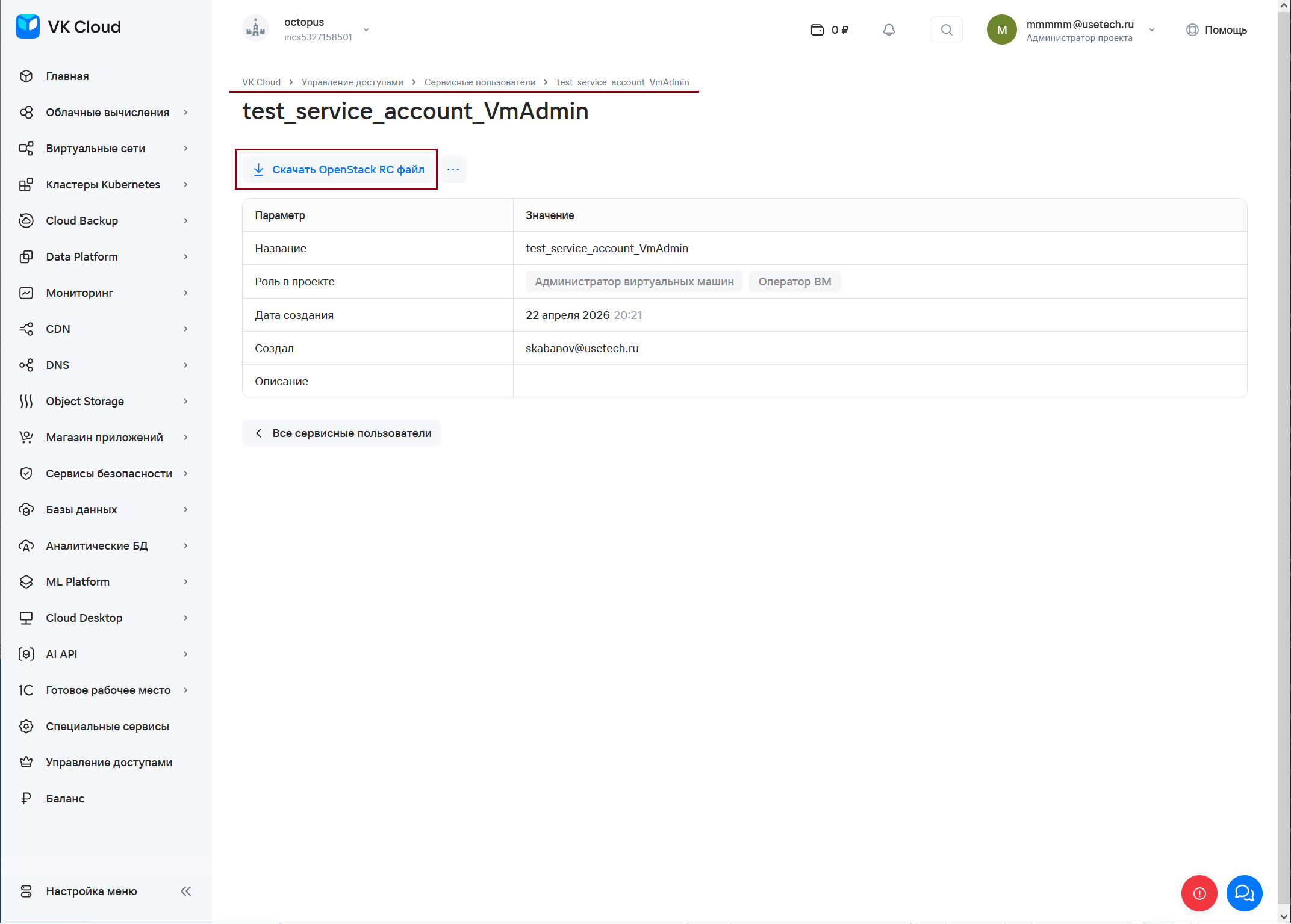
3. ServiceAccountName (полное имя сервисного пользователя) - размещается в разделе Настройки проекта -> Управление доступами -> Сервисные пользователи (выбрать пользователя из списка) -> Скачать OpenStack RC файл -> значение параметра OS_USERNAME (см. скачанный файл).
4. ServiceAccountPassword (пароль сервисного пользователя) - пароль, присвоенный сервисному пользователю при создании.
Включение мониторинга
Для корректного сбора данных о состоянии ресурсов VK Cloud необходимо включить мониторинг ВМ.
Включение мониторинга при создании новой ВМ:
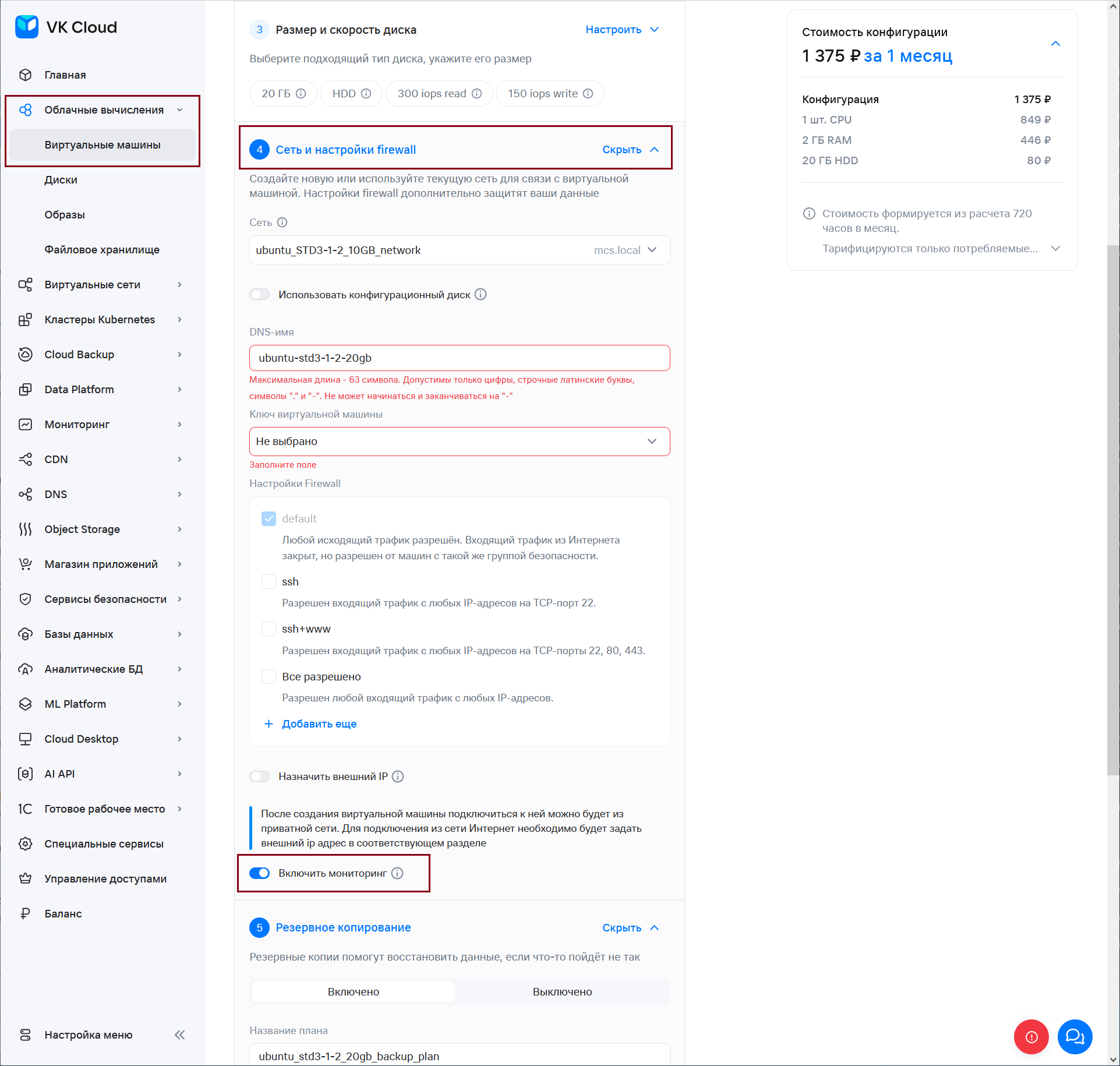
1. Перейти в раздел Облачные вычисления -> Виртуальные машины.
2. Нажать кнопку Добавить.
3. В блоке Сеть и настройки firewall установить переключатель Включить мониторинг в положение Активно.
Включение мониторинга в ранее созданной ВМ:
1. Перейти в раздел Облачные вычисления -> Виртуальные машины.
2. Выбрать ВМ.
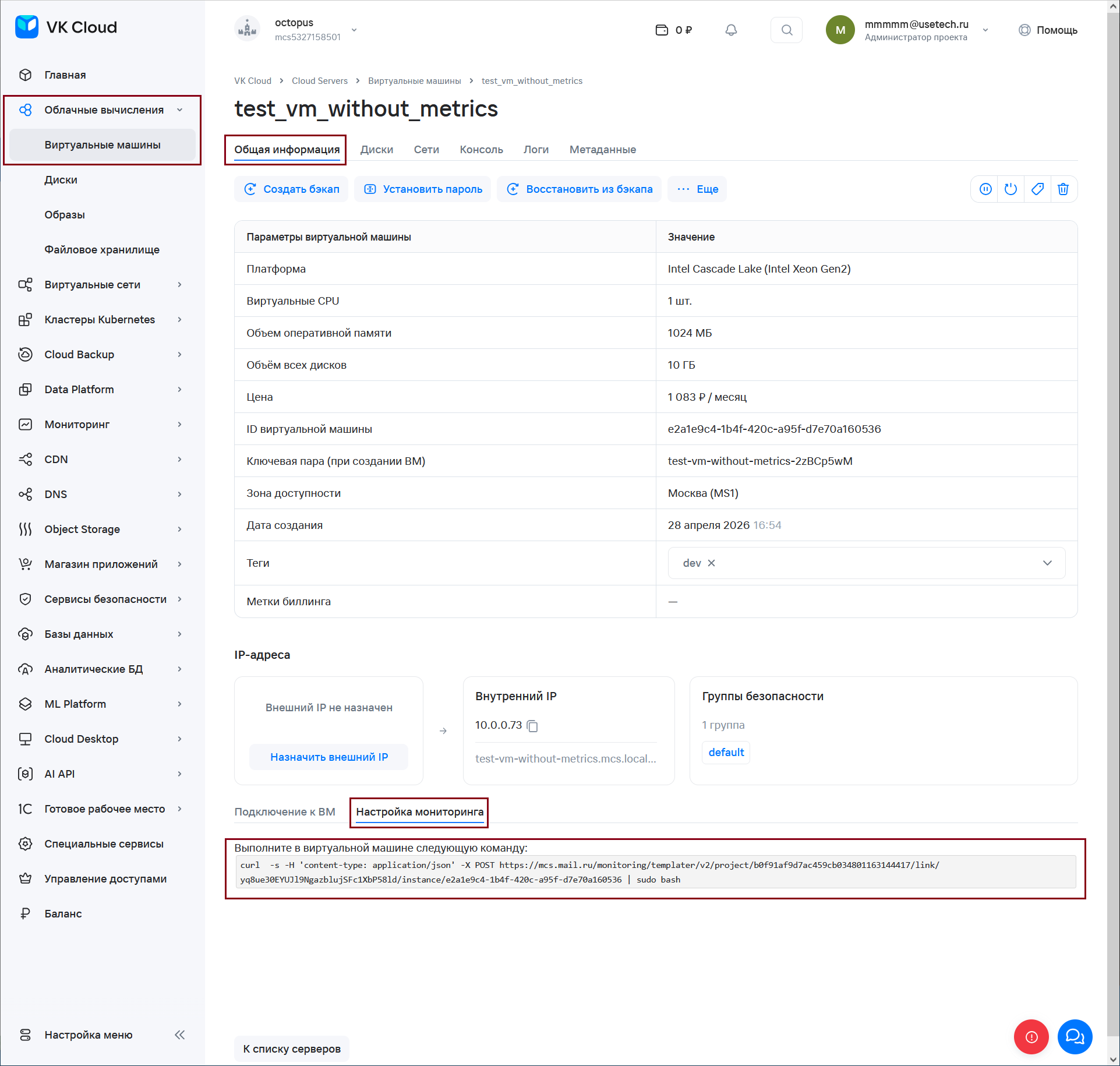
3. Во вкладке Общая информация перейти к вкладке Настройка мониторинга.
4. Включить мониторинг в соответствии с рекомендациями VK Cloud.
Добавление таргета VK Cloud
Для добавления таргета VK Cloud в систему мониторинга ПК «Октопус» необходимо выполнить следующие действия:
1. Авторизоваться в Октопус.
2. В разделе Таргеты нажать кнопку Новый таргет.
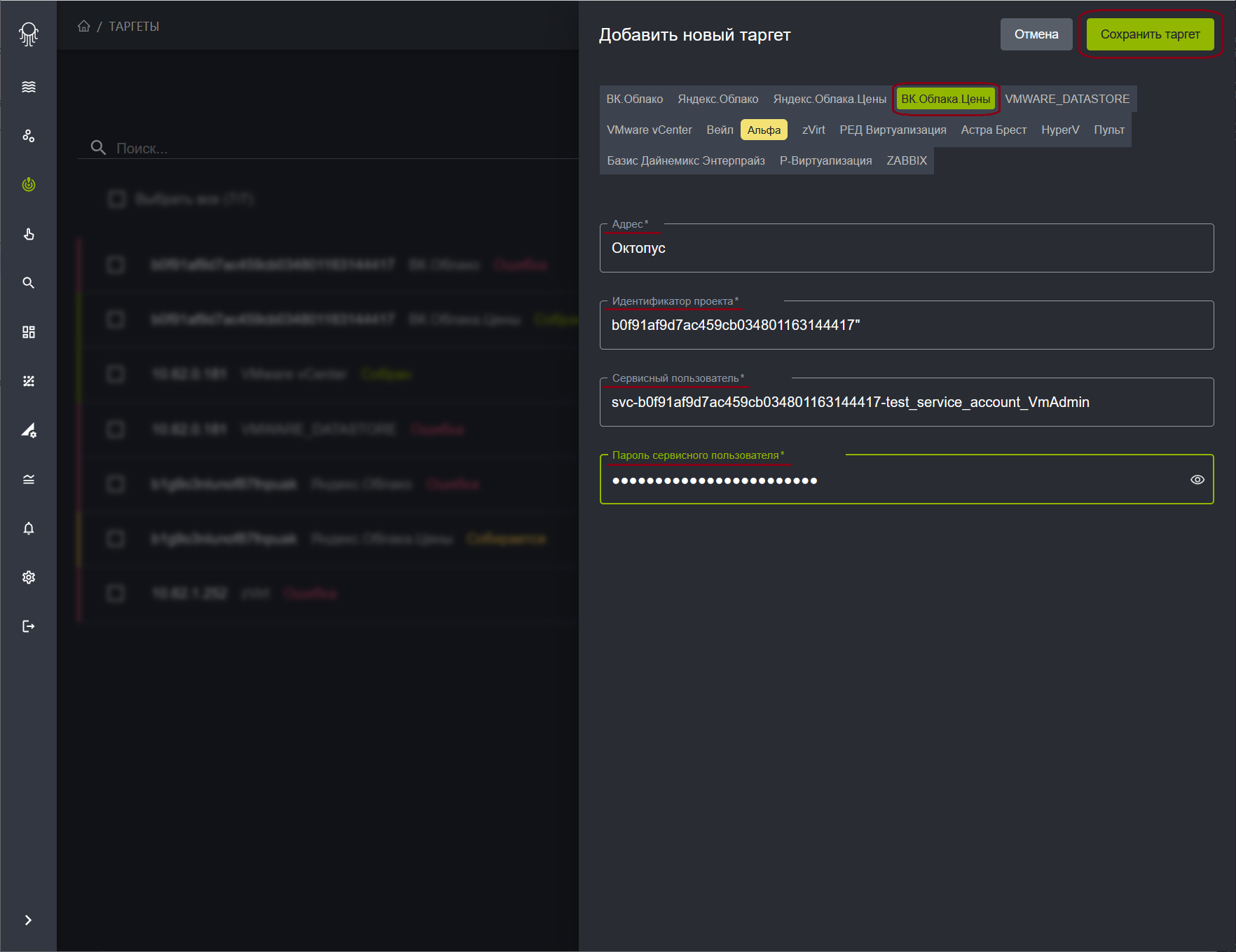
3. В открывшейся форме выбрать таргет VK Cloud и заполните все обязательные поля (данные для заполнения полей см. выше Предварительная настройка):
- Адрес;
- Идентификатор проекта;
- Сервисный пользователь;
- Пароль сервисного пользователя.
4. Нажать кнопку Сохранить таргет. В результате таргет VK Cloud будет добавлен в систему.
5. В разделе Таргеты нажать кнопку Новый таргет.
6. В открывшейся форме выбрать таргет VK Cloud Цены и заполните все обязательные поля (заполняется идентично таргету ВК Облако):
- Адрес;
- Идентификатор проекта;
- Сервисный пользователь;
- Пароль сервисного пользователя.
7. Нажать кнопку Сохранить таргет. В результате таргет VK Cloud Цены будет добавлен в систему.
|
Таргеты VK Cloud и VK Cloud Цены взаимосвязаны. Создание обоих таргетов является обязательным. |
Соответствие сущностей VK Cloud и Октопус
| VK Cloud | Октопус |
|---|---|
| Instance | Виртуальная машина (VM) |
| Flavor | Шаблон конфигурации (Template) |
| Volume | Вольюм (Volume) |
| VolumeType | Хранилище (Storage) |
| Zone | Физический Сервер |
Особенности интеграции VK Cloud
1. В связи с ограничениями VK Cloud и Openstack сбор основных метрик выполняется только для ВМ.
2. В настоящее время, в связи с ограничениями VK Cloud и Openstack, выполняется сбор метрики объём Вольюма. В качестве метрики использования (usage) Вольюма вычисляется вместимость (capacity) Вольюма.
3. Для ВМ с GPU или vGPU не поддерживается создание ResizeToTemplate рекомендаций.
4. Поддержка обеспечивается только для региона Россия.