ECP VeiL
Подготовительный этап
Перед выполнением установки Октопус необходимо скачать образ виртуальной машины (далее - ВМ) по ссылке octopus-stable-prev.qcow2
Установка Октопус
Для установки Октопус необходимо выполнить следующую последовательность действий:
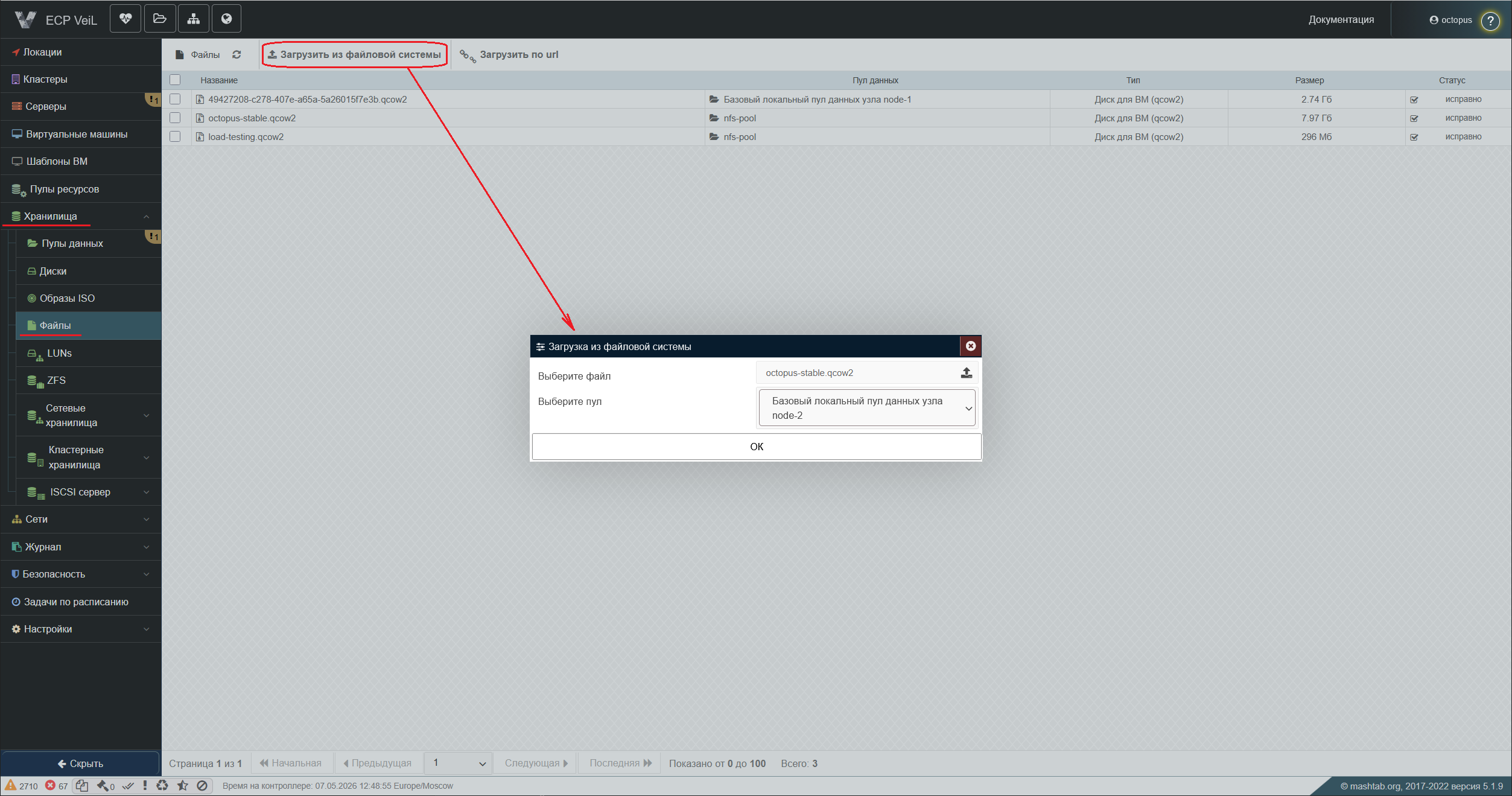
1. Авторизоваться в интерфейсе пользователя ECP VeiL и перейти в раздел Хранилища/ Файлы.
2. Нажать кнопку Загрузить из файловой системы.
3. В модальном окне выбрать скачанный файл с образом Октопус (см. подготовительный этап) и доступный пул данных.
4. Выбрать из списка файлов загруженный архив с образом Октопус, нажать кнопку Импортировать.
5. В появившемся модальном окне включить опцию "Добавить пул данных".
6. Выбрать сервер и пул данных для импорта.
7. Задать название диска.
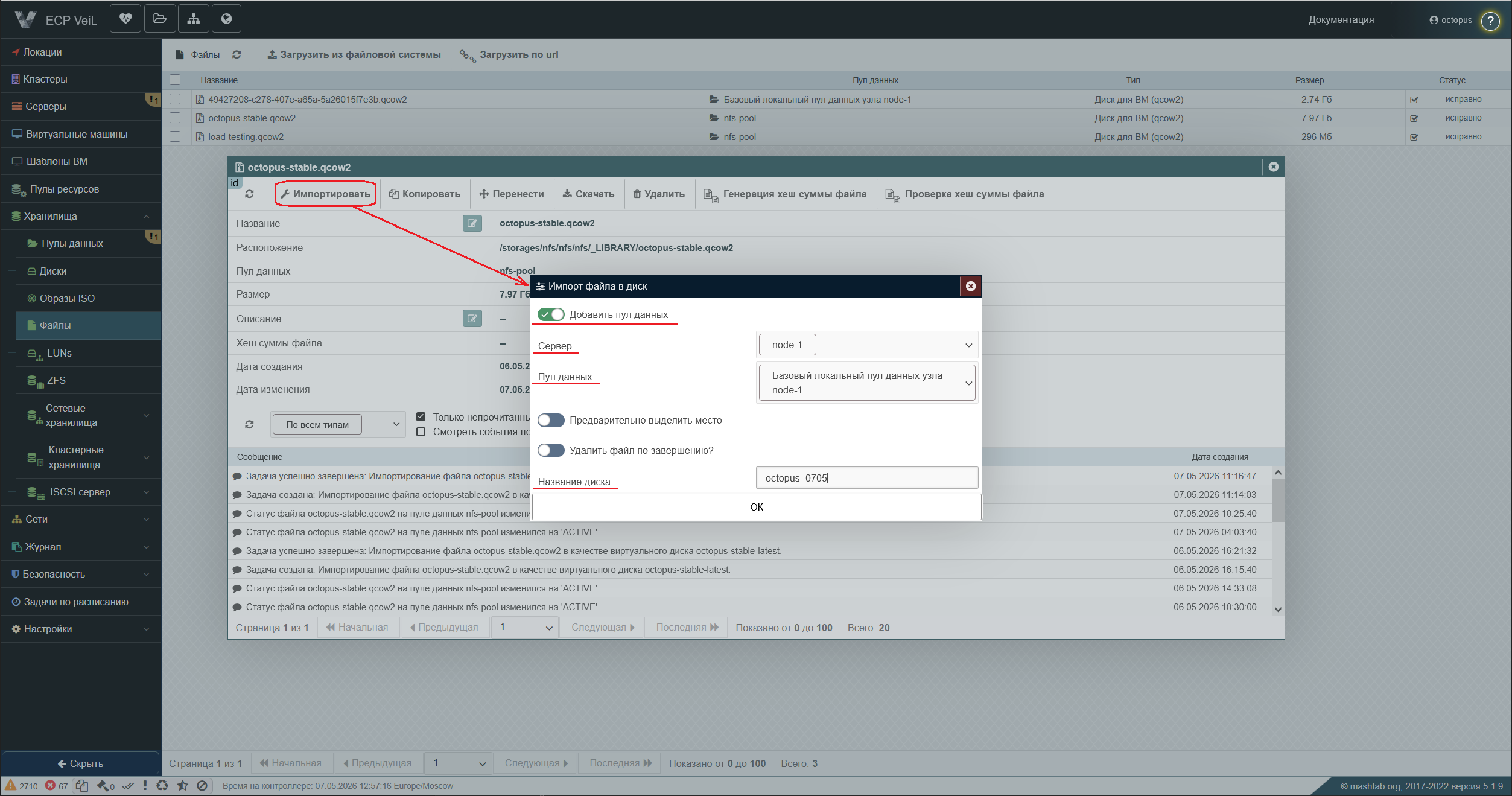
При включённой опции "Удалить файл по завершению" файл с образом Октопус будет удалён. В дальнейшем, при необходимости проведения повторного импорта, потребуется повторное скачивание образа Октопус.
 |
Не рекомендуется включение опции "Предварительно выделить место". |
В результате успешного импорта в списке информационных сообщений появится соответствующее сообщение.
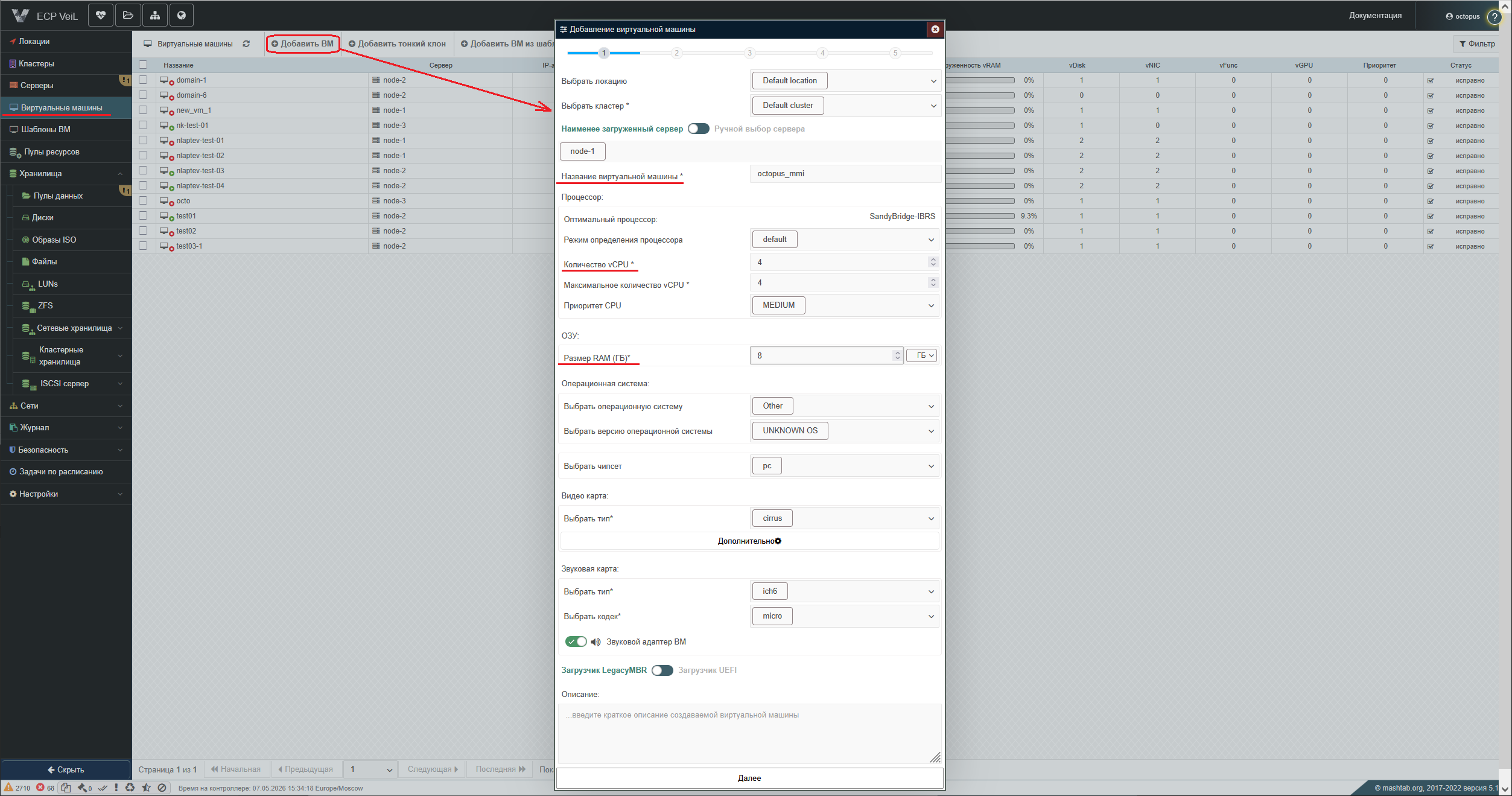
6. Перейти в раздел Виртуальные машины.
7. Нажать кнопку Добавить ВМ и, в модальном окне задать параметрвы ВМ.
С характеристиками, которые должны быть заданы ВМ для корректной работы ПК «Октопус» можно ознакомиться в разделе Системные требования.
8. Выполнить дальнейшую настройку ВМ (задать пул данных, виртуальный диск, использование CD-Rom и т.д.).
9. После прохождения всех шагов настройки нажать кнопку Готово. В результате, вновь созданная ВМ появится в общем списке ВМ.
10. Выбрать вновь созданную ВМ из списка и запустить её.
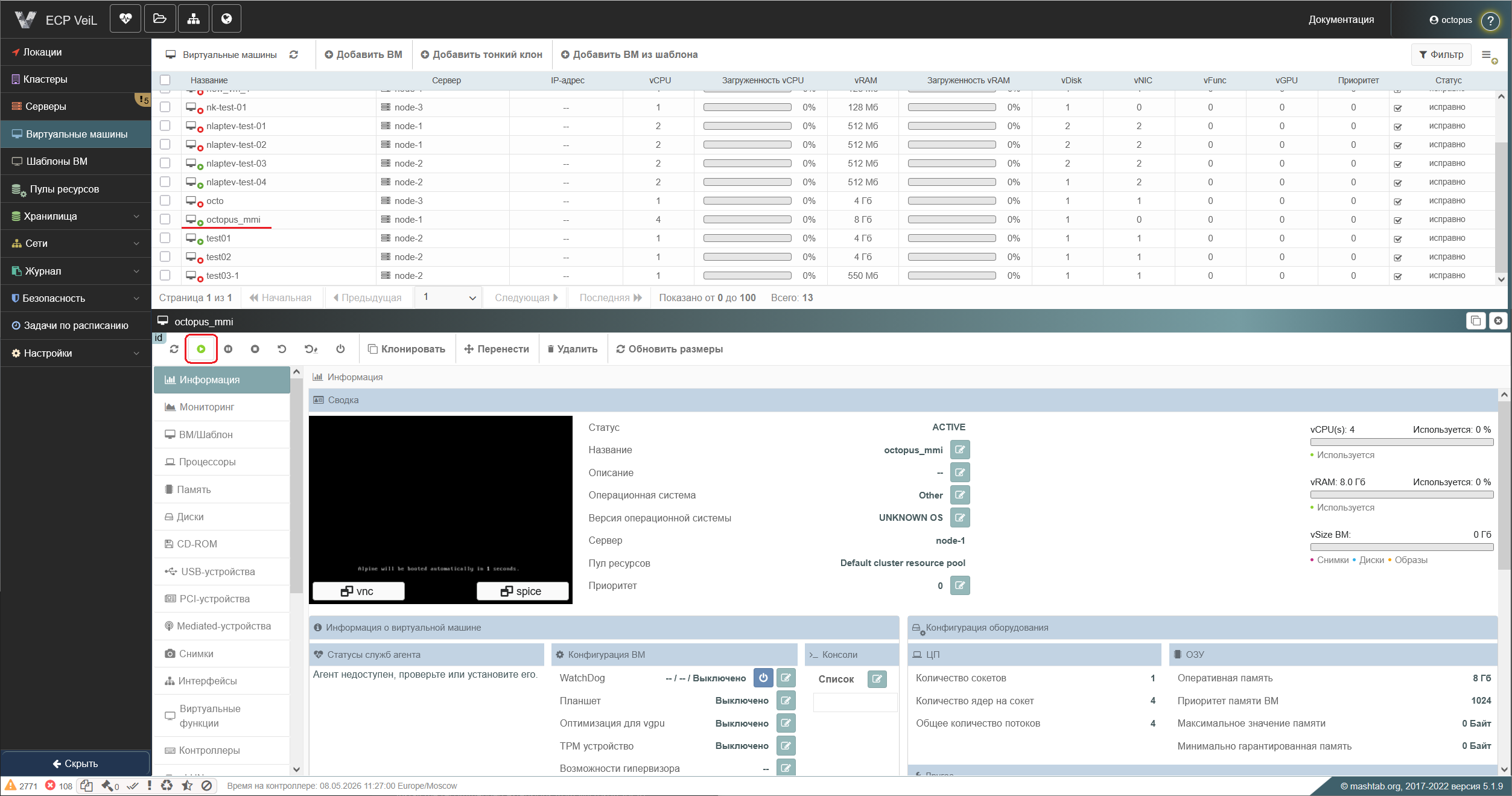
11. В консоли пройти авторизацию.
12. Проверить получение корректного IP-адреса.
13. Открыть браузер и перейти на полученный IP-адрес.
14. Выполнить авторизацию в ПК "Октопус".
15. Выполнить подключение таргета ECP Veil в ПК "Октопус" в соответствии с рекомендациями, представленными в разделе Настройка интеграции.