VMware
Подготовительный этап
Перед выполнением установки Октопус необходимо скачать образ виртуальной машины (далее - ВМ) по ссылке octopus.ova.
Установка Октопус
Для установки Октопус необходимо выполнить следующую последовательность действий:
1. Разместить файл образа виртуального жесткого диска (скачанный на подготовительном этапе) в любое удобное место.
2. Подключиться к VMware vSphere Client на хосте, в котором планируется развернуть ПК «Октопус».
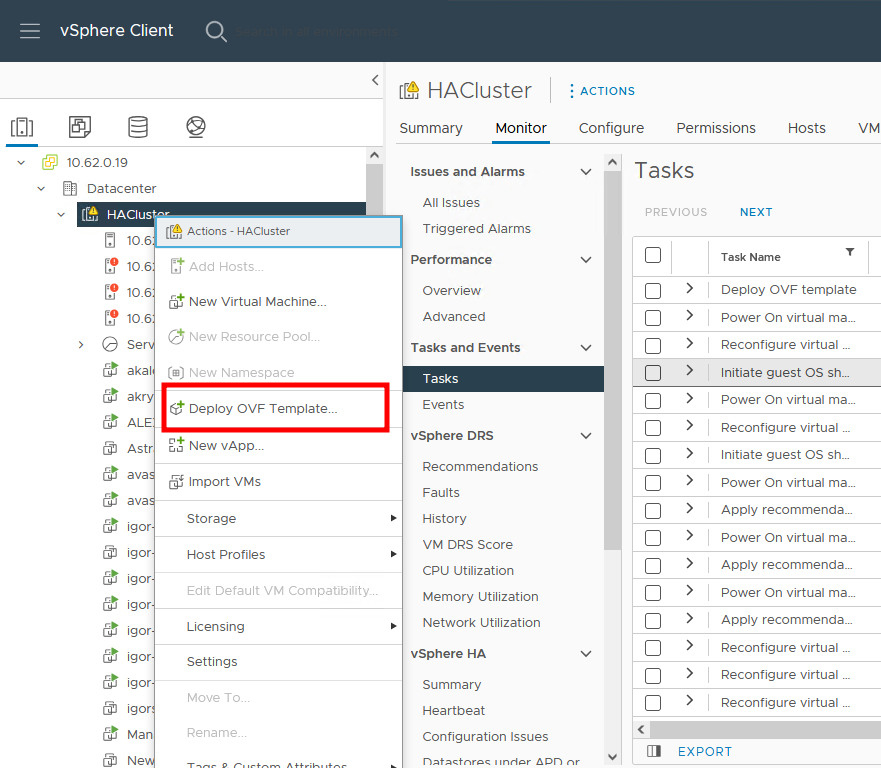
3. Выбрать Datacenter, вызвать его контекстное меню (выполняется правой кнопкой мыши) и выбрать команду Deploy OVF Template....
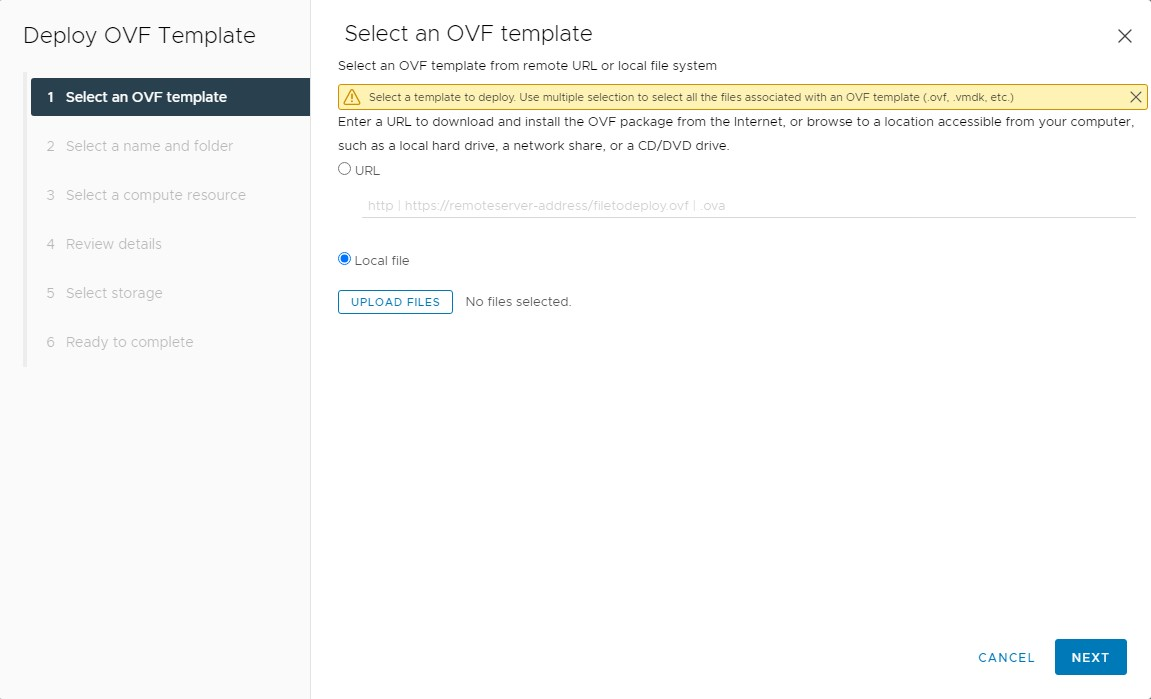
4. В открывшемся модальном окне Deploy OVF Template... выбрать файл образа и нажать кнопку NEXT (нижняя часть окна, справа).
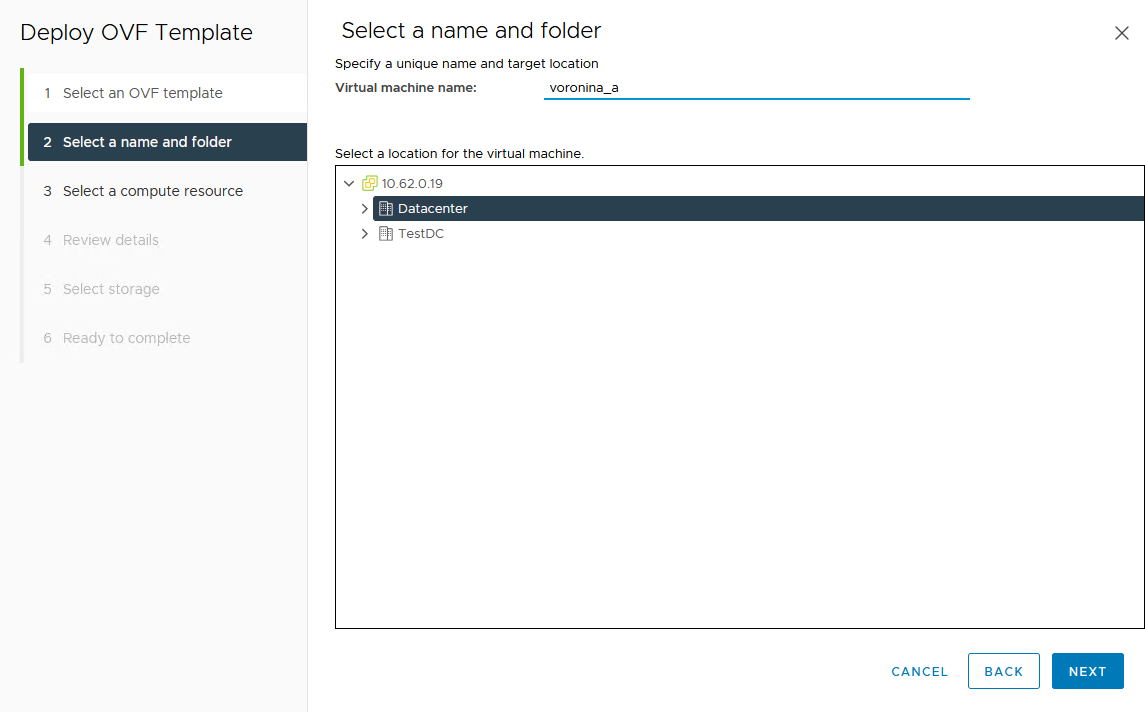
5. На шаге "Select a name and folder" задать имя ВМ. Нажать кнопку NEXT (нижняя часть окна, справа).
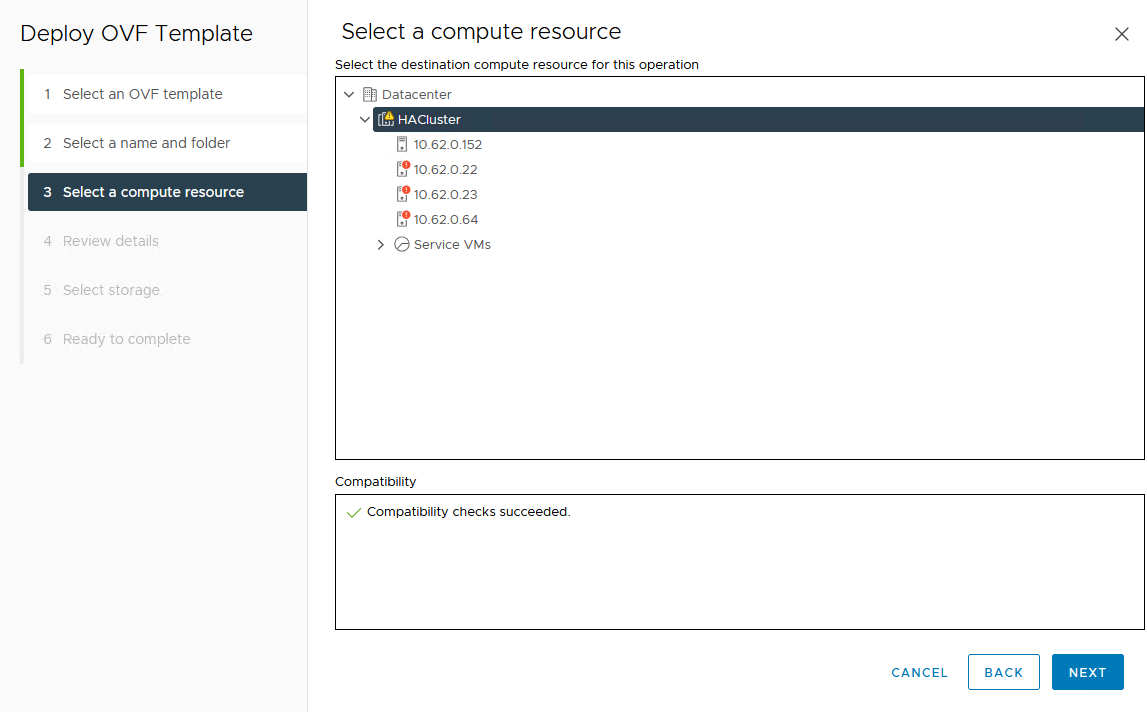
6. На шаге "Select a compute resource" выбрать из предложенного списка ресурсы. Нажать кнопку NEXT (нижняя часть окна, справа).
7. На шаге "Review details" проверить сведения о шаблоне. Если всё верно, нажать кнопку NEXT (нижняя часть окна, справа).
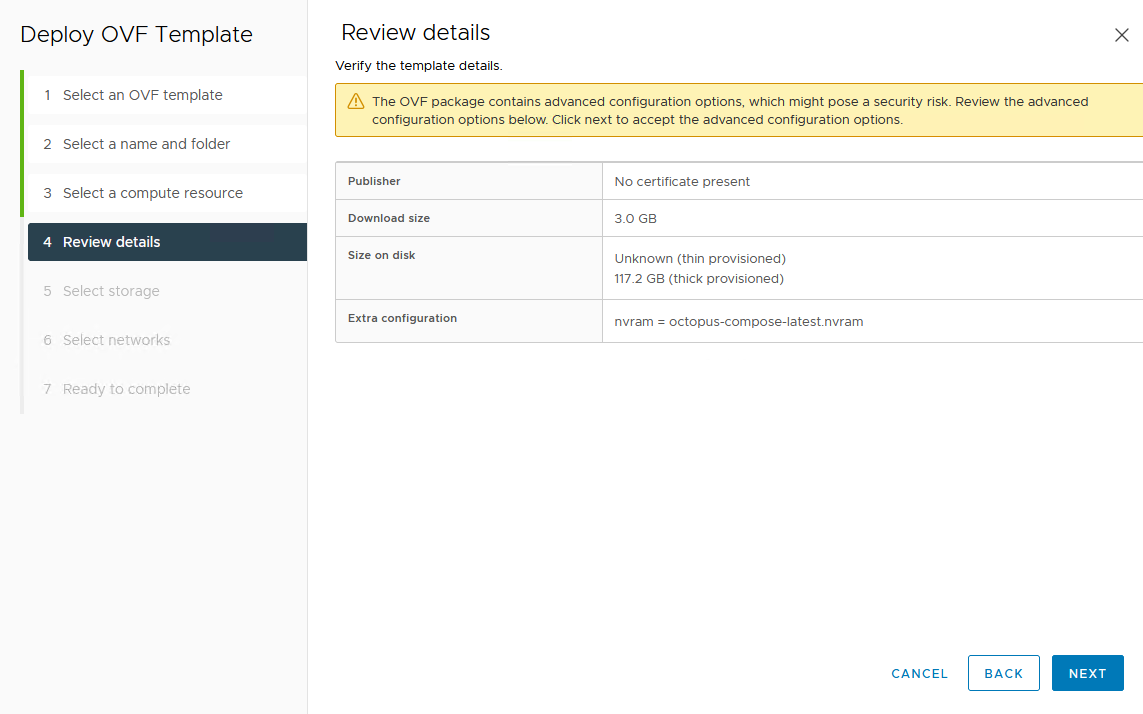
Если требуется внести корректировки, вернуться на нужный шаг (нажать кнопку BACK), внести необходимые исправления, после чего перейти к шагу "Review details".
8. На шаге "Select storage" выбрать хранилище в следующем порядке:
- выбрать целевое хранилище;
- в раскрывающемся списке Select virtual disk format выбрать "Thin Provision" для настройки жёсткого диска.
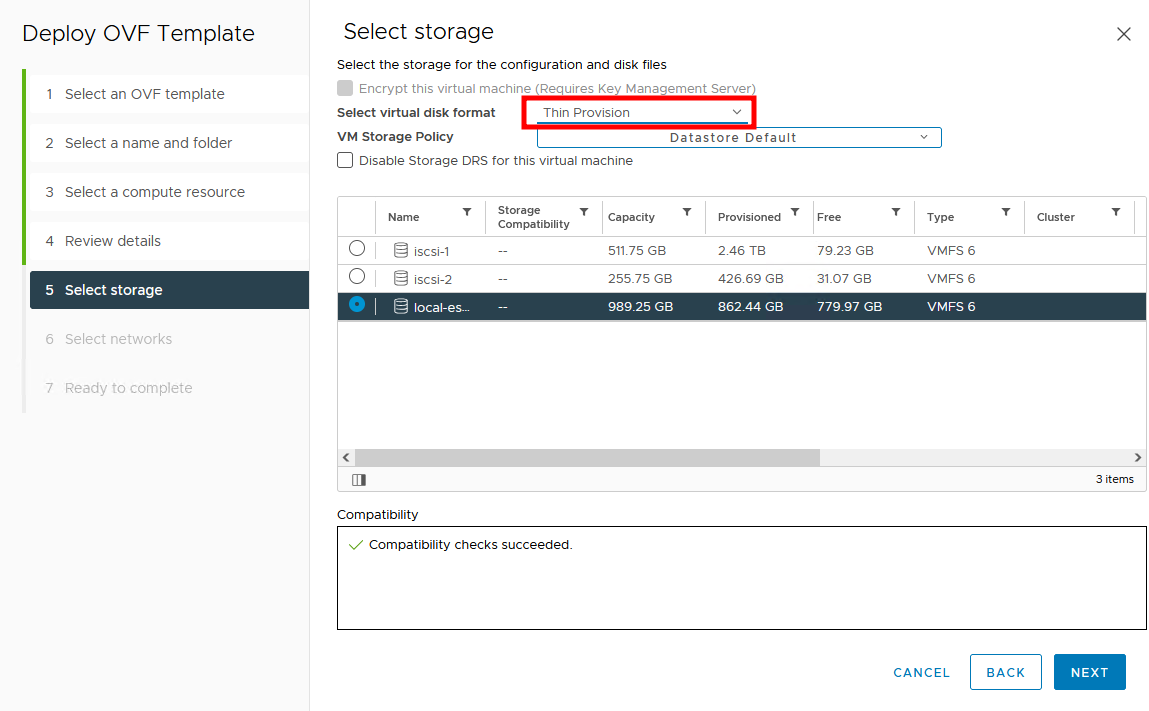
Убедиться, что жёсткий диск отображается верно и сброс на параметры по умолчанию не выполнен.
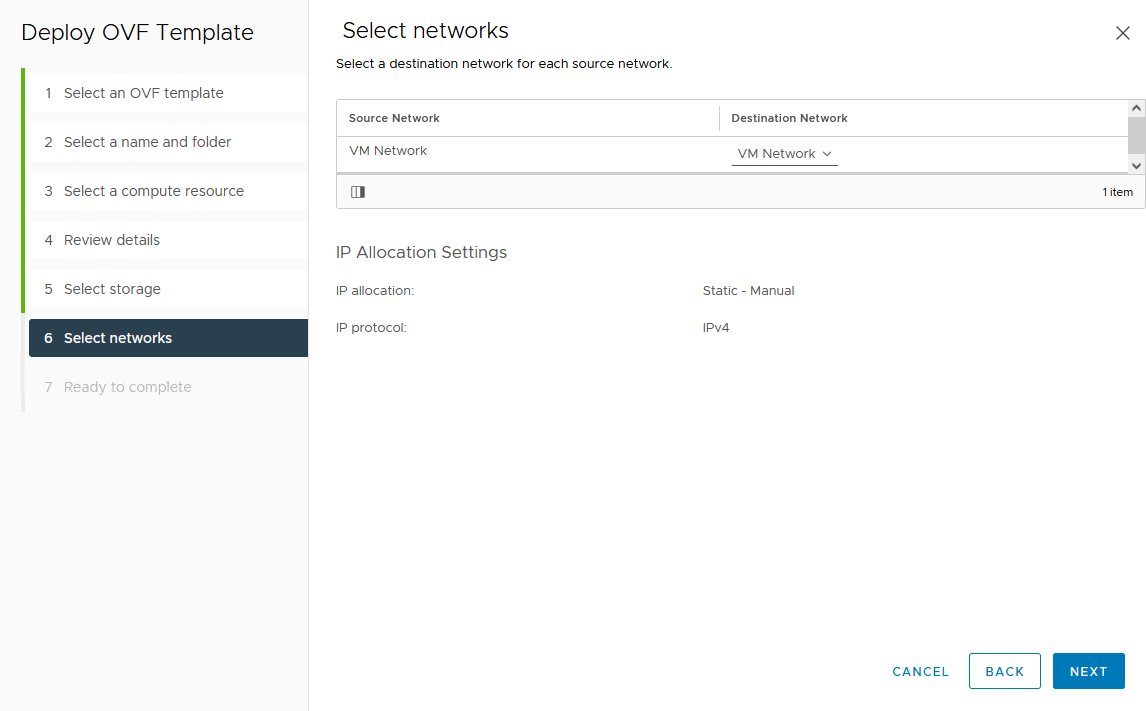
9. На шаге "Select networks" добавить необходимые сетевые интерфейсы. Целевая сеть должна иметь доступ к ресурсам, мониторинг которых будет выполнять Октопус. Нажать кнопку NEXT (нижняя часть окна, справа).
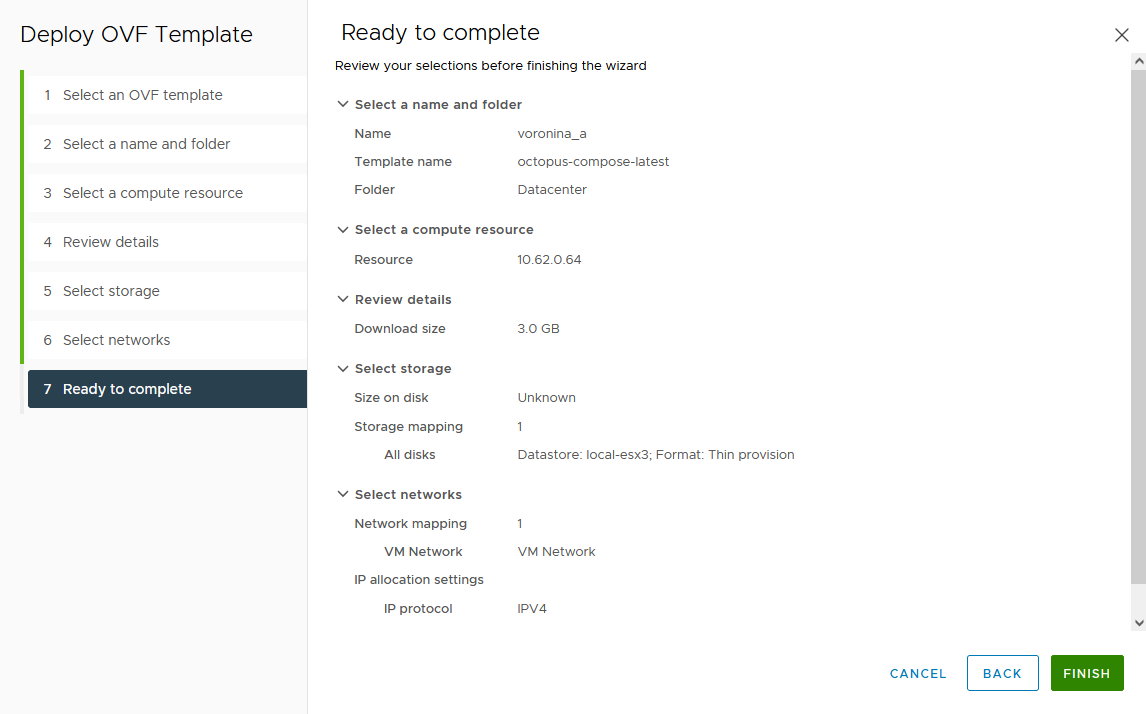
10. На шаге "Ready to complete", перед завершением работы мастера, проверить заданные на предыдущих шагах настройки. Нажать кнопку FINISH (нижняя часть окна, справа).
11. После создания экземпляра ВМ, необходимо отредактировать её настройки и выставить требуемое количество виртуальных процессоров.
С характеристиками, которые должны быть заданы ВМ для корректной работы ПК «Октопус» можно ознакомиться в разделе Системные требования.
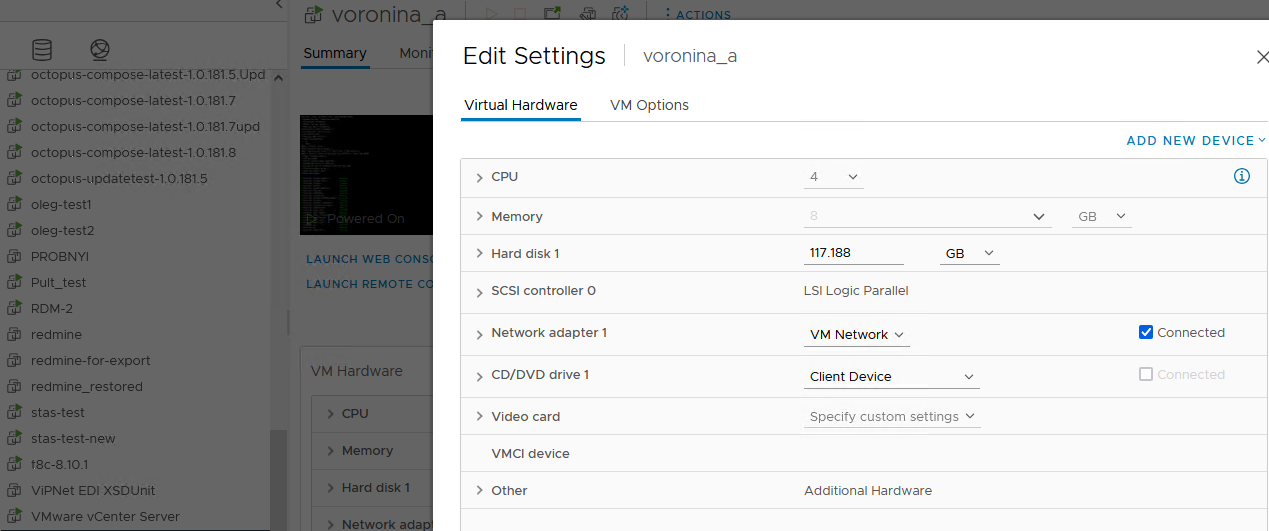
12. Запустить ВМ.
13. Открыть консоль и выбрать "Web console".
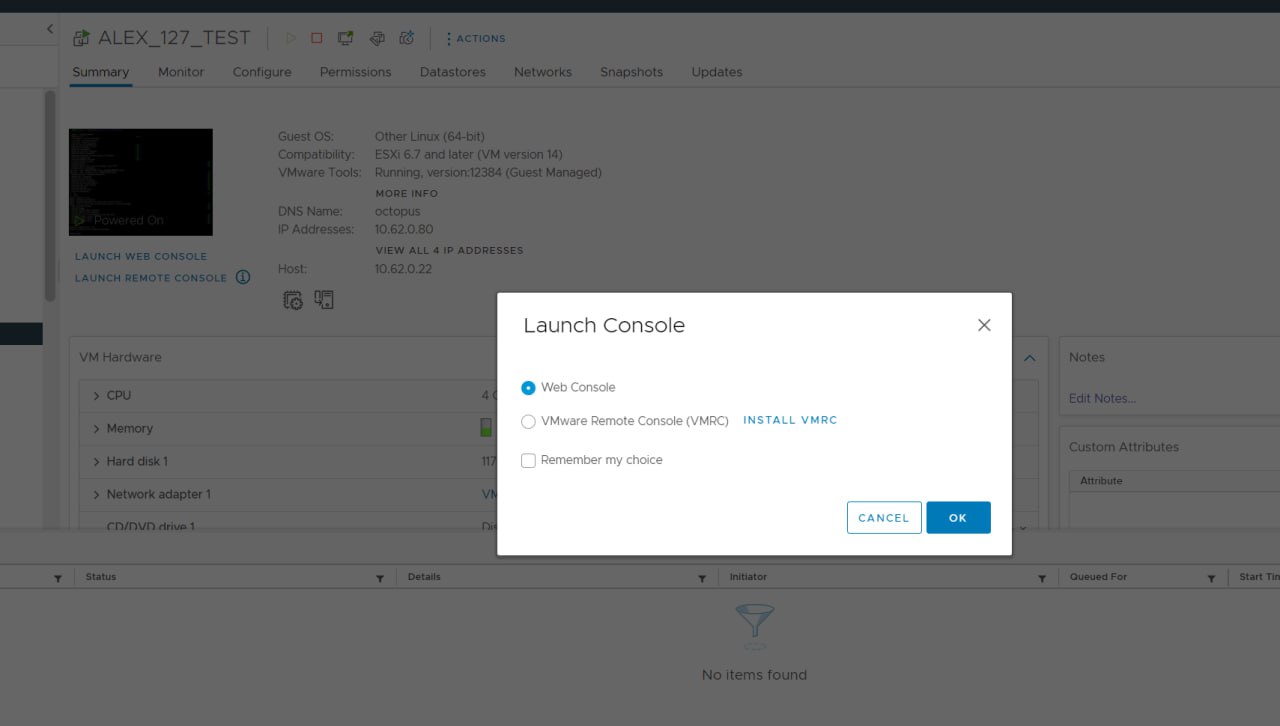
14. Выполнить подключение тергета VmWare в ПК "Октопус" в соответствии с рекомендациями, представленными в разделе Настройка интеграции.