Стоимость ресурсов
Одним из способов оценки эффективности использования ИТ-инфраструктуры является определение стоимости ключевых ресурсов до и после применения рекомендаций Октопус.
Для расчёта стоимости используемых ресурсов предусмотрено несколько вариантов определения цен:
- значения цен по умолчанию - определены в Октопус исходя из средних значений рынка, приодически обновляются;
- пользовательские значения цен - цены самостоятельно переопределяются пользователем;
- цены, полученные от внешних поставщиков - загружаются автоматически (при обновлении таргета с ценами) и обновляются при последующих периодических сборах данных.
Цены по умолчанию
Значения цен по умолчанию (см. таблицу ниже) устанавливаются разработчиком Октопус. Обновление цен периодически выполняется разработчиком, с учётом средней цены комплектующих на рынке.
| Ресурс | Период | Цена |
|---|---|---|
| ЦПУ | в месяц | 0.015 Руб./МГц |
| ОЗУ | в месяц | 0.01 Руб/Мб |
| Диск | в месяц | 0.05 Руб/Гб |
Пользовательские цены
Переход к странице для самостоятельного определения цен на ресурсы выполняется из пункта вертикального меню Настройки -> Стоимость ресурсов.
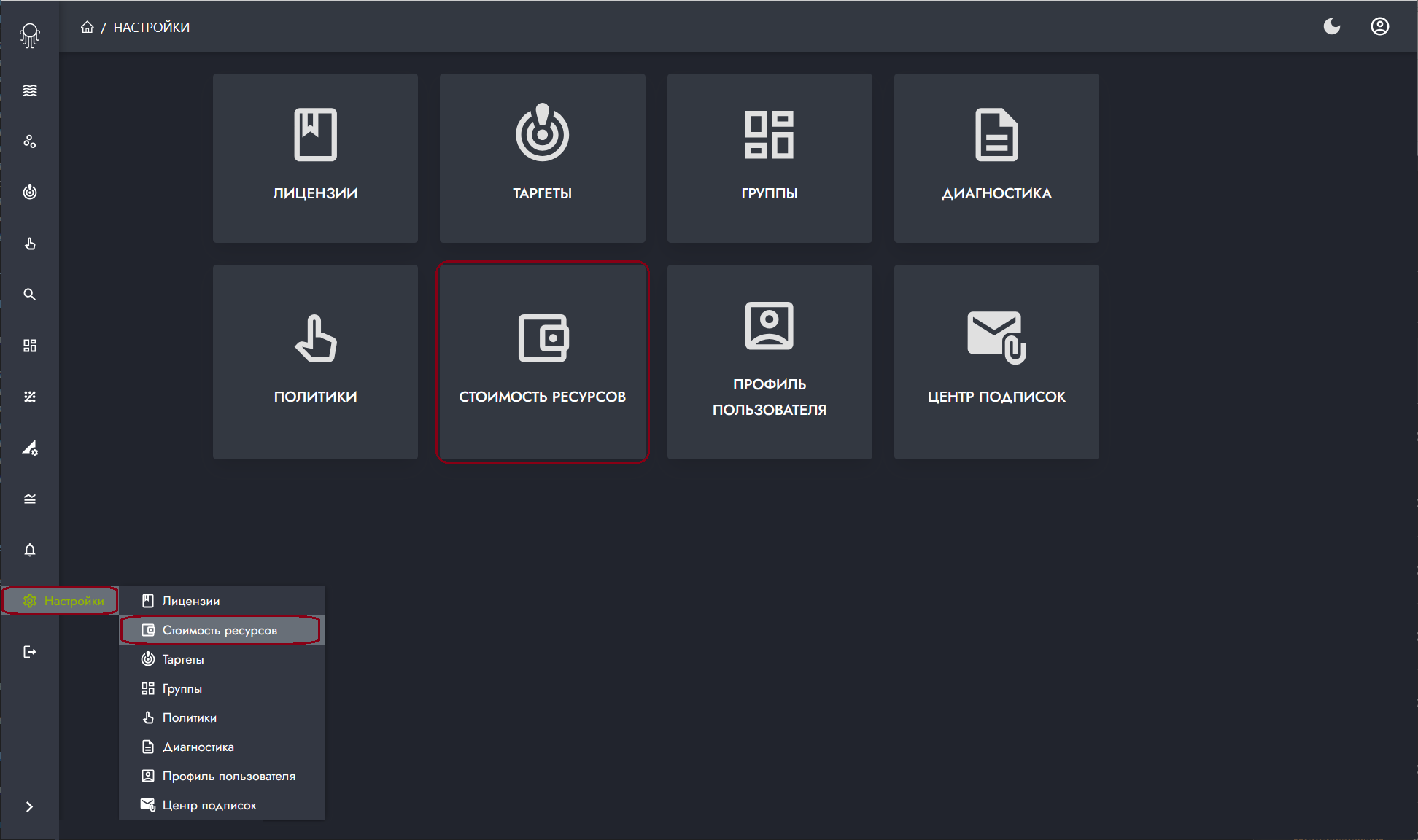
Создание стоимости
Для создания цен для ресурса необходимо выполнить следующую последовательность действий:
1. На странице Стоимость ресурсов нажать кнопку Добавить новый.
2. В открывшейся форме Сконфигурируйте стоимость ресурсов задать наименование стоимости.
3. Выбрать тип окружения, для которого задаётся цена.
4. Добавить группу объектов, для которой задаётся цена (выбрать из предложенного списка и нажать кнопку Применить).
5. Выбрать тип режима формиравания цен для ресурса: простой или продвинутый (подробнее см. далее).
6. Заполнить предложенные поля, определяющие стоимость платформы.
7. Нажать кнопку Сохранить.
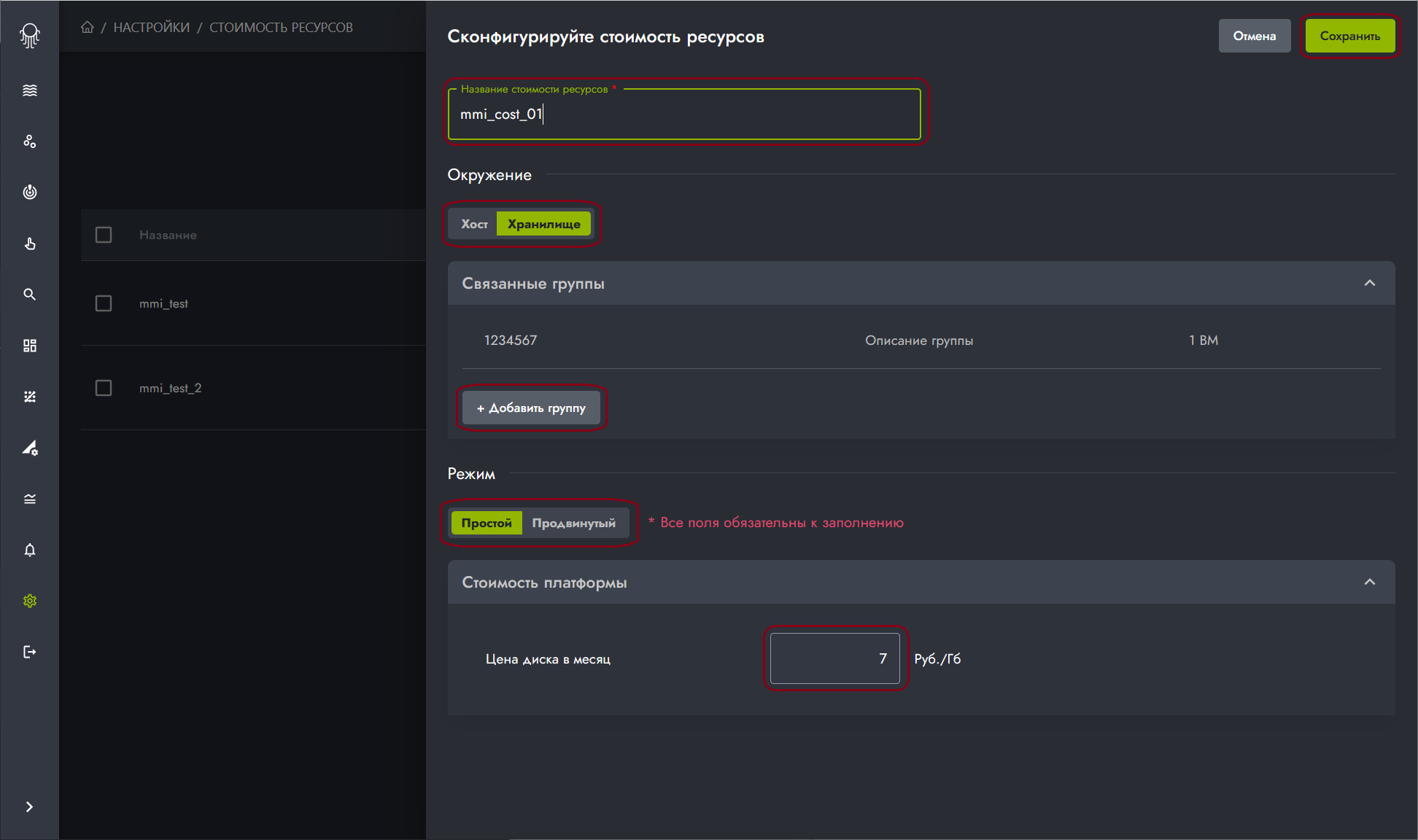
Простой режим задания цены для хоста
В простом режиме определения цен для хоста необходимо задать стоимость ЦПУ, ОЗУ и жёсткого диска.
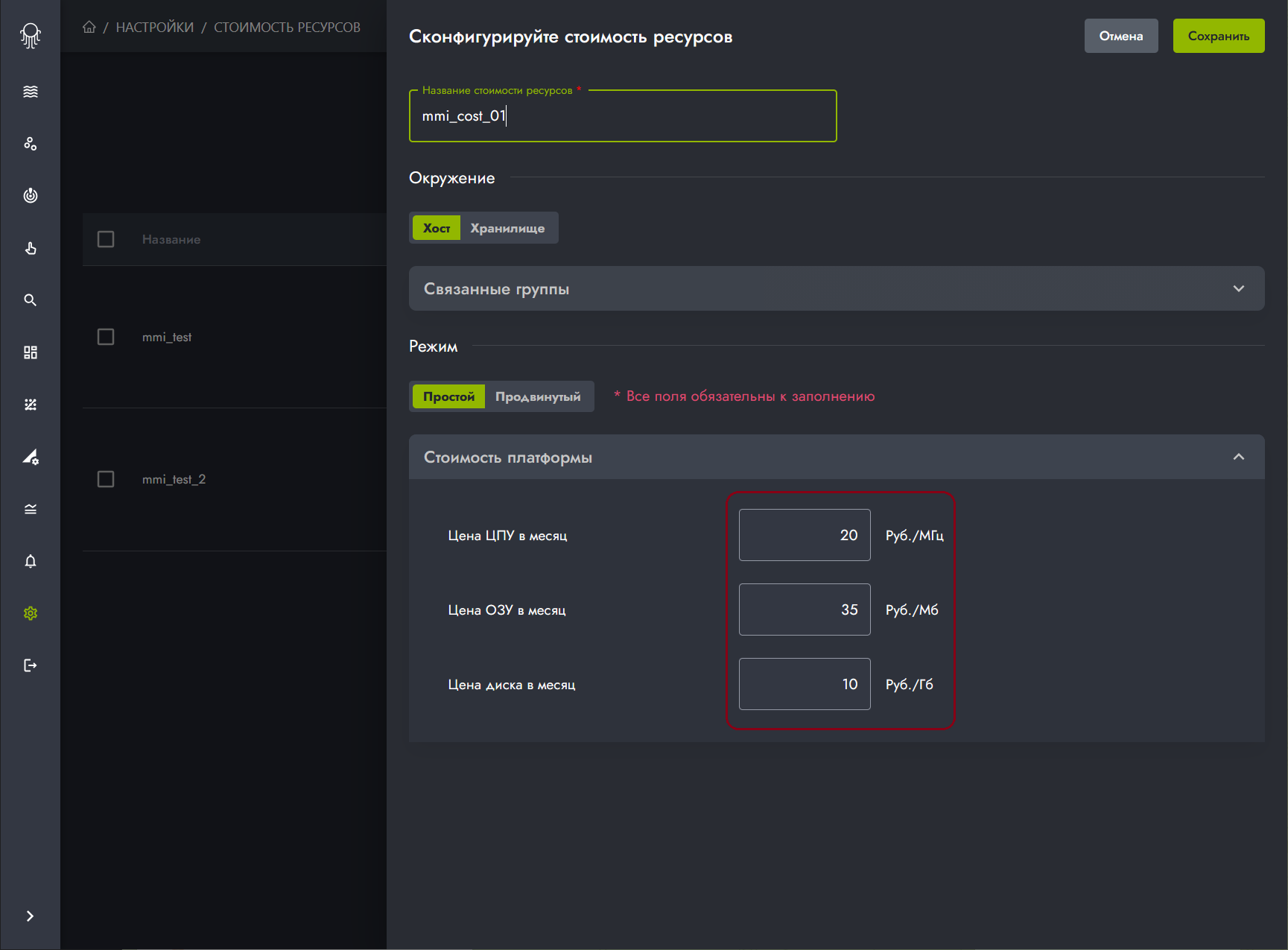
Простой режим задания цены для хранилища
В простом режиме определения цен для хранилища необходимо задать стоимость диска, используемого в хранилище.
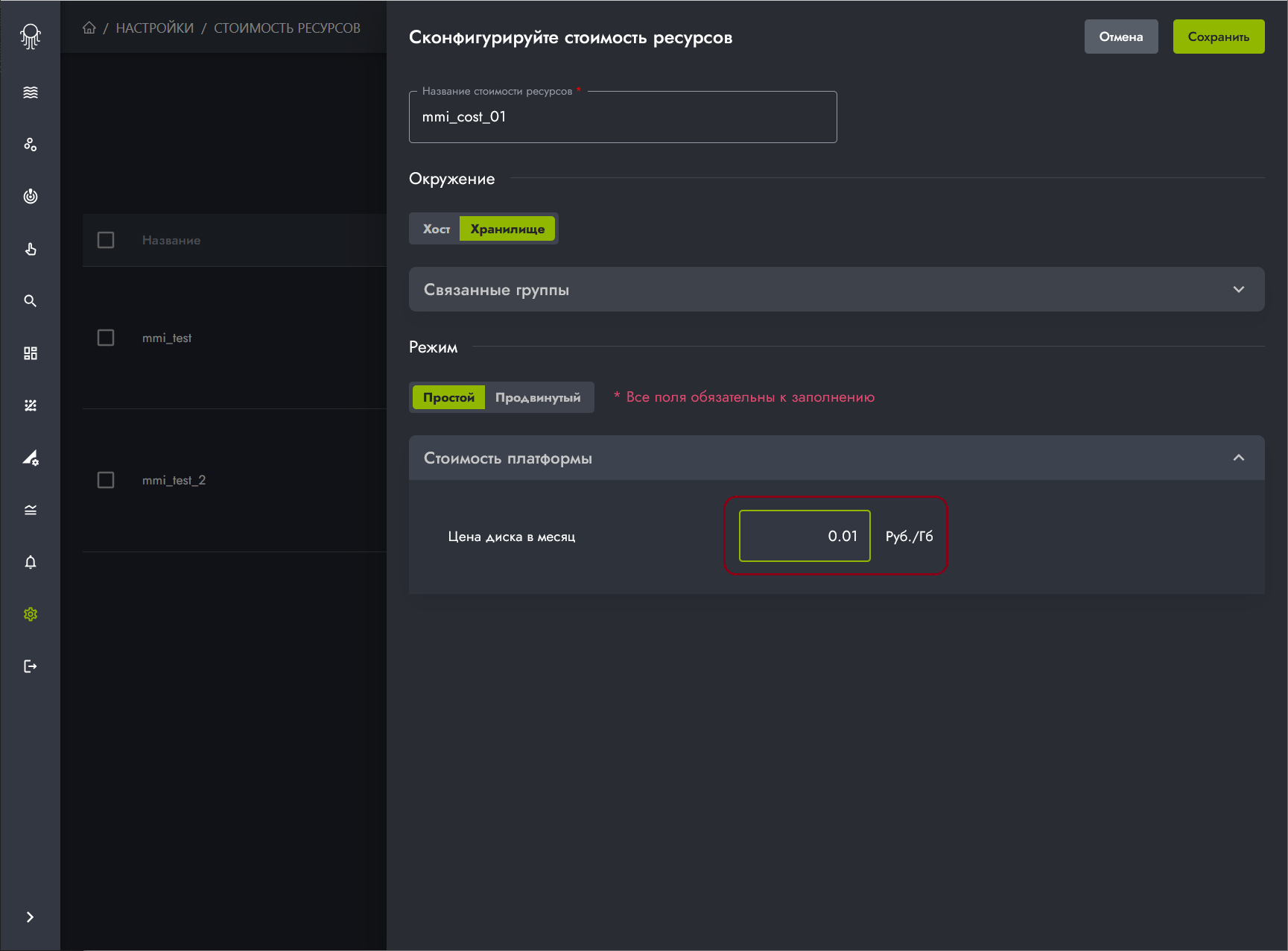
Продвинутый режим задания цены для хоста
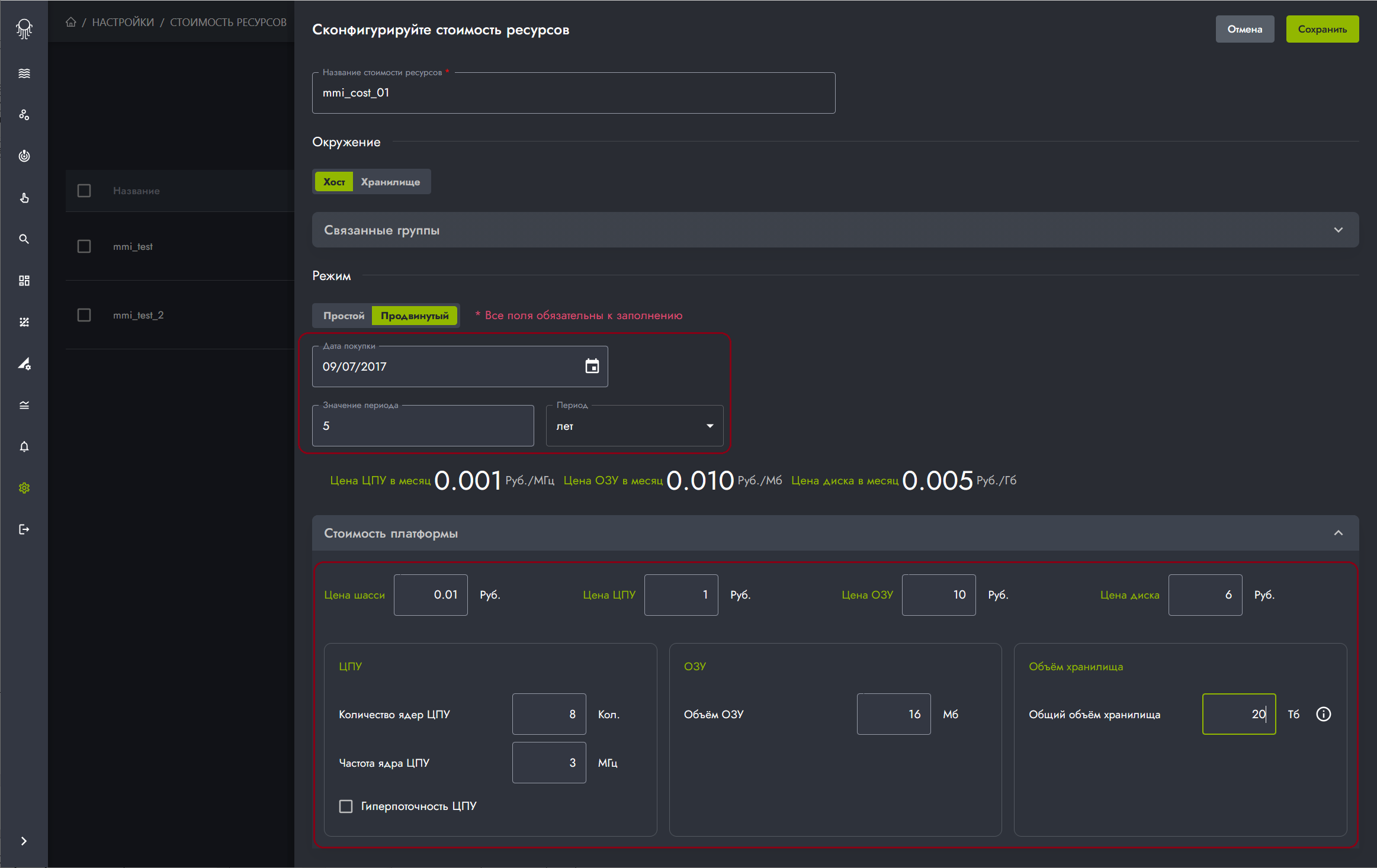
В продвинутом режиме определения цен для хоста необходимо заполнить все предложенные поля:
- Дата покупки - задаётся дата покупки хоста в формате ДД/ММ/ГГГГ.
- Значение периода - плановый срок эксплуатации хоста.
- Период - единицы измерения срока эксплуатации хоста (возможные значения лет/ месяцев/ недель/ дней).
- Цена шасси - цена одной хост-машины.
- Цена ЦПУ - цена одного ЦПУ, описанной конфигурации.
- Цена ОЗУ - цена ОЗУ, заданного объёма.
- Цена диска - цена одного диска.
- Количество ядер ЦПУ - количество ядер ЦПУ, используемых в хосте.
- Частота ядра ЦПУ - тактовая частота одного процессора.
- Гиперпоточность ЦПУ - признак поддержки процессором технологии гиперпоточности.
- Объём ОЗУ - общий объём ОЗУ хоста.
- Общий объём хранилища - общий объём хранилища.
 |
При задании параметра Общий объём хранилища необходимо учитывать потери ёмкости дискового пространства при конфигурировании RAID-массивов. |
Продвинутый режим задания цены для хранилища
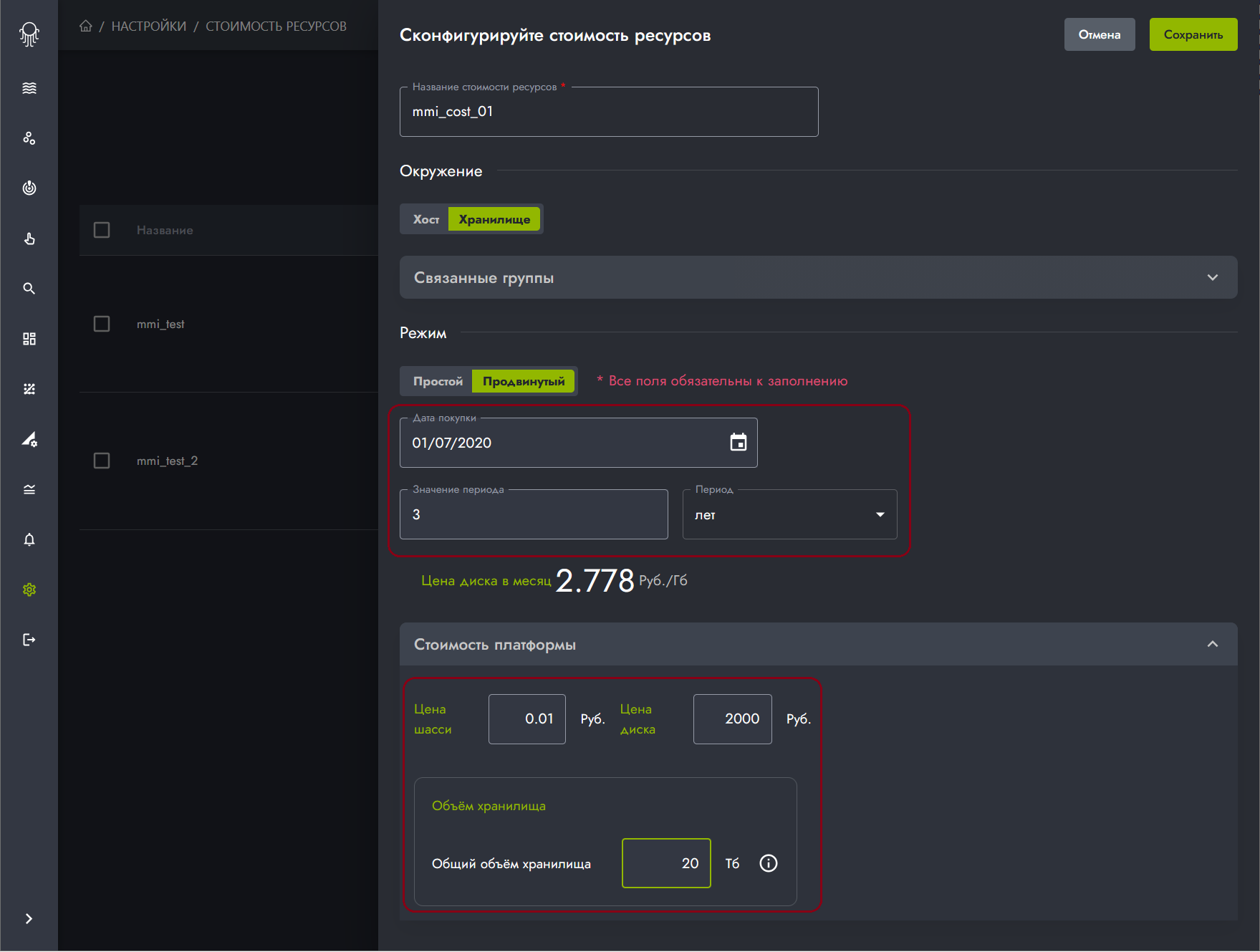
В продвинутом режиме определения цен для хоста необходимо заполнить все предложенные поля:
- Дата покупки - задаётся дата покупки хоста в формате ДД/ММ/ГГГГ.
- Значение периода - плановый срок эксплуатации хоста.
- Период - единицы измерения срока эксплуатации хоста (возможные значения лет/ месяцев/ недель/ дней).
- Цена шасси - цена одной хост-машины.
- Цена ЦПУ - цена одного ЦПУ, описанной конфигурации.
- Цена диска - цена одного диска.
- Общий объём хранилища - общий объём хранилища.
|
При задании параметра Общий объём хранилища необходимо учитывать потери ёмкости дискового пространства при конфигурировании RAID-массивов. |
Редактирование стоимости
Для редактирования ранее созданной стоимости ресурсов необходимо выполнить следующую последовательность действий:
1. В строке с нужной стоимостью нажать на пиктограмму перехода к просмотру информации об объекте  .
.
2. В форме описания выбранной стоимости нажать пиктограмму редактировать.
3. Внести необходимые изменения.
4. Нажать кнопку Сохранить.
Удаление стоимости
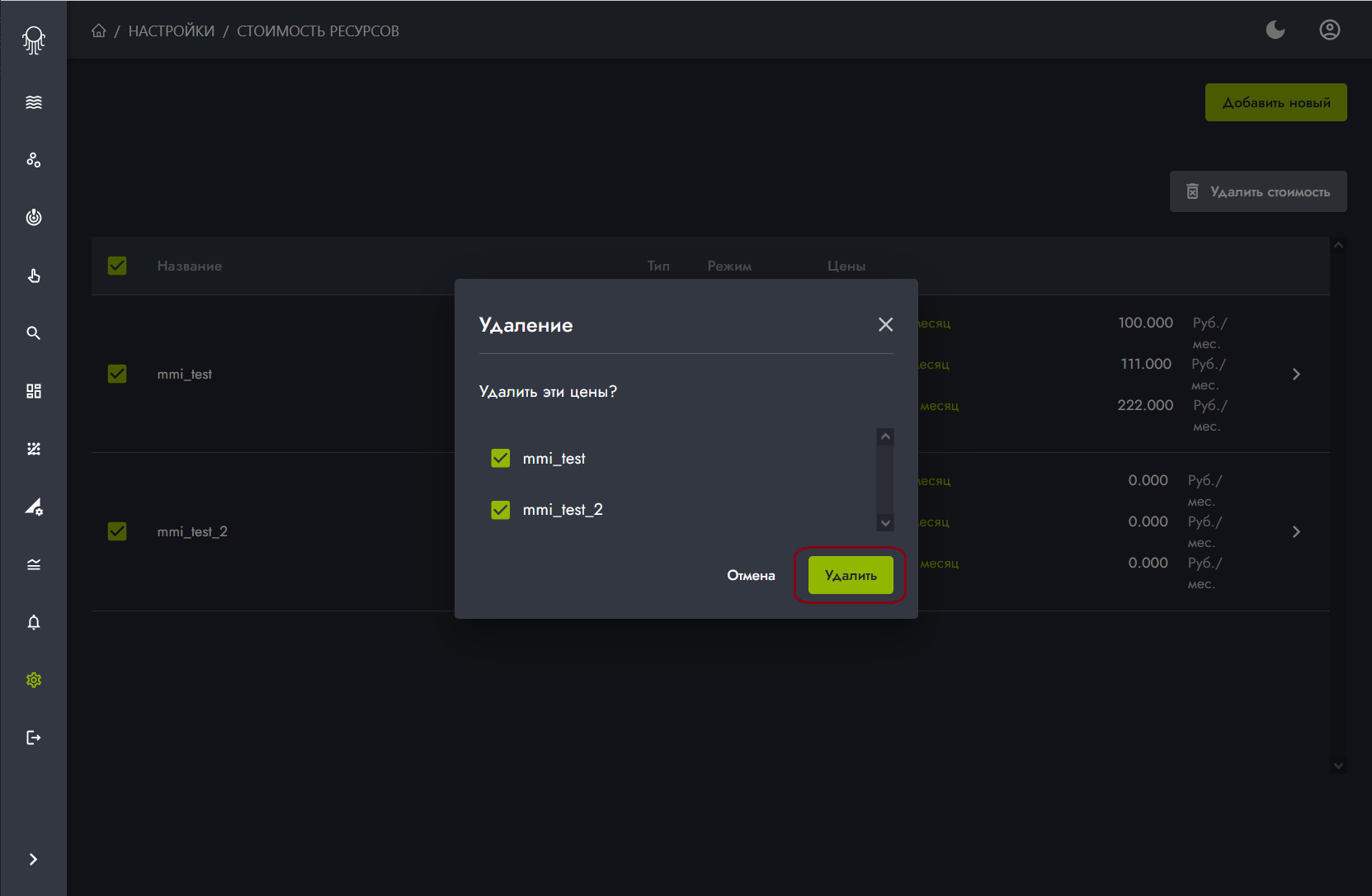
Для удаления стоимости ресурсов необходимо выполнить следующую последовательность действий:
1. Выбрать стоимость из списка. Кнопка Удалить стоимость становится активной.
2. Нажать кнопку Удалить стоимость.
3. В модальном окне Удаление проверить правильность выбранной стоимости для удаления и нажать кнопку Удалить.
Цены от внешних поставщиков
В процессе настройки взаимодействия Октопус с внешними поставщиками (в настоящее время - VK Cloud, Yandex Cloud) выполняется автоматическая загрузка цен на используемые ИТ-ресурсы. Просмотр полученных от внешних поставщиков цен выполняется на странице Импоортированные шаблоны в вертикальном меню Шаблоны.
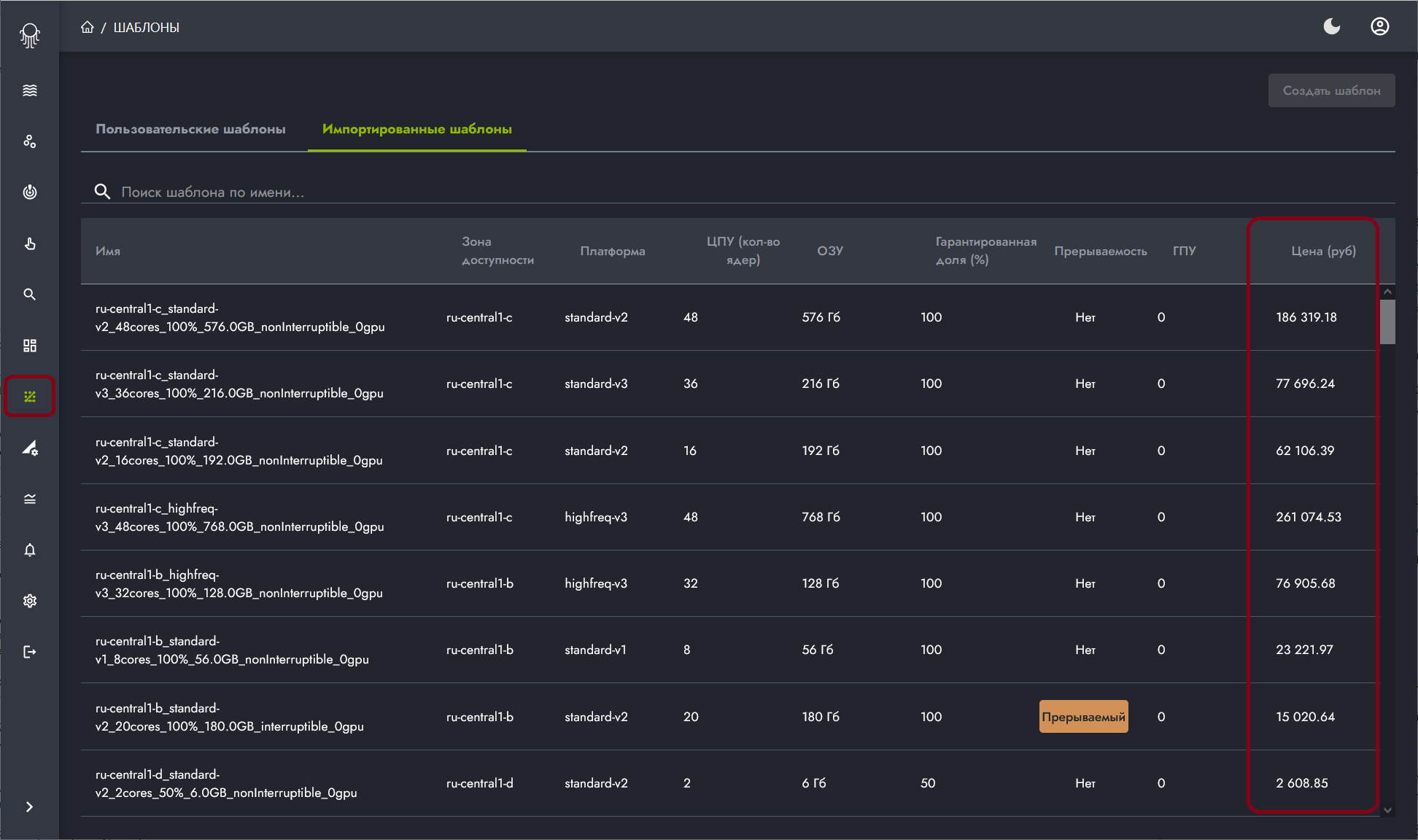
В случае наличия у пользователей специальных ценовых условий возможно изменение загруженных цен.
|
Для редактирования цен на ИТ-ресурсы нужно обратиться в техническую поддержку Октопус. |