Базис.Dynamix
Подготовительный этап
Перед началом работы необходимо скачать образ виртуальной машины (далее - ВМ) Октопус по ссылке - octopus.qcow2
Настройка HTTP-сервера для импорта образа в Базис.Dynamix
Для получения прямой ссылки на импорт образа требуется разместить на HTTP-сервере образ, загруженный на подготовительном этапе. Рекомендуется использование Alpine Linux с пакетом httpd.
Для выполнения настройки HTTP-сервера требуется выполнить следующие действия:
1. Создать директорию /var/www/html и разместить в ней файл образа (*.hdd).
mkdir -p /var/www/html && cp octopus-compose-1.30.17-stable.hdd /var/www/html/
2. Запустить HTTP-сервер командой:
httpd -h /var/www/html -p 0.0.0.0:8080 -f
Загрузка образа
Для загрузки образа ВМ Октопус требуется выполнить следующие действия:
1. Войти в интерфейс пользователя Базис.Dynamix, в раздел Образы.
2. Нажать кнопку Создать новый образ.
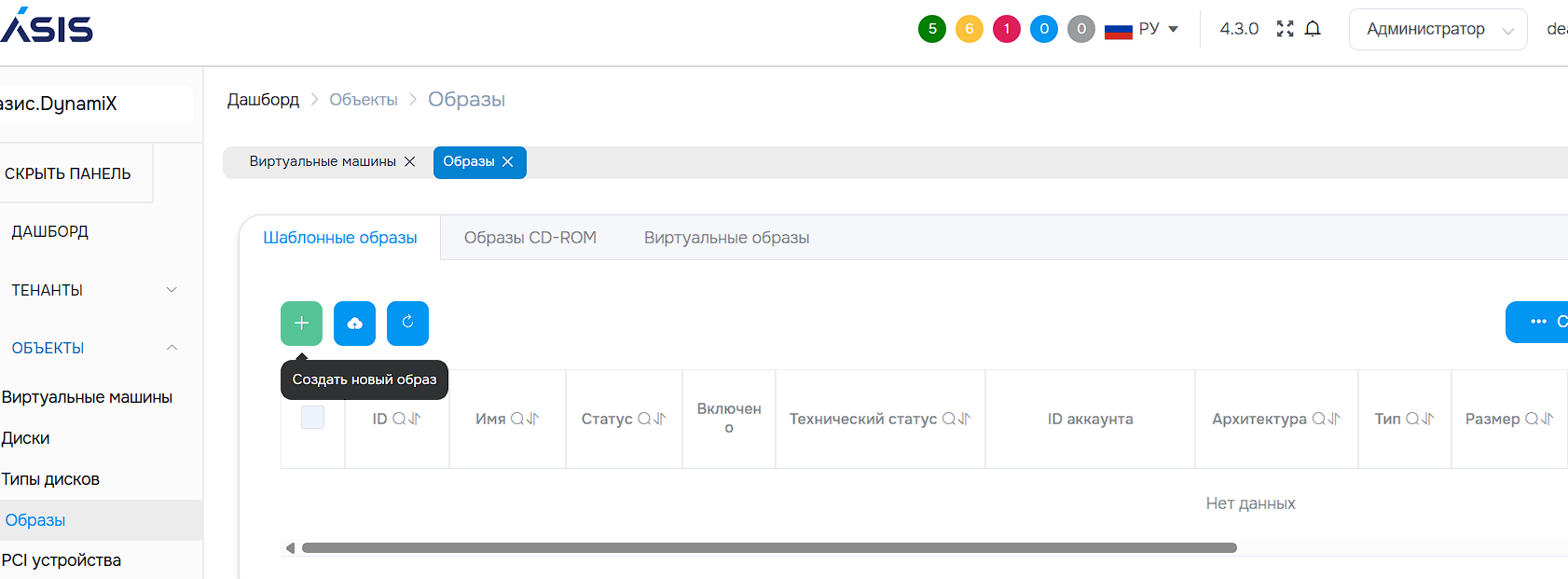
3. Указать адрес ссылки на образ ВМ, выбрав драйвер KVM_X86.
4. Заполнить необходимые данные образа.
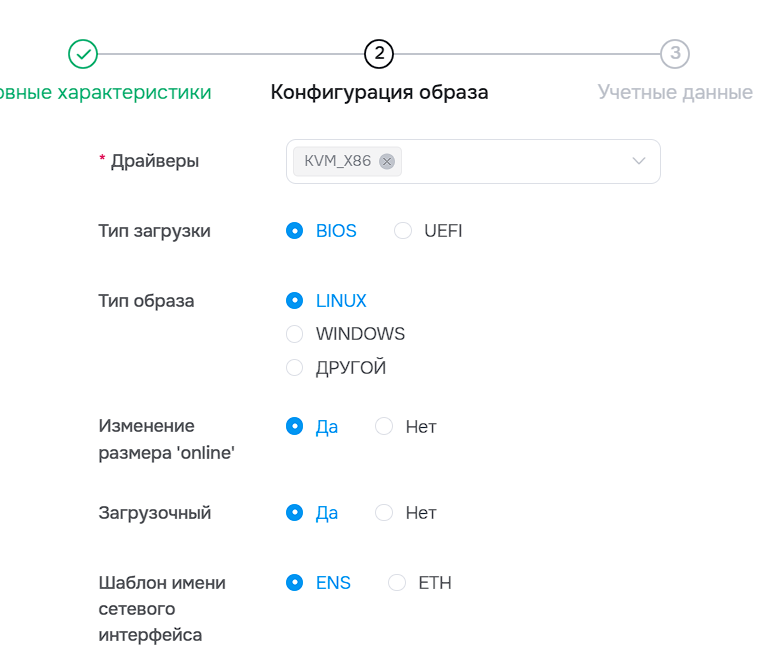
5. Подтвердить создание нового образа.
В результате будет выполнена загрузка образа ВМ. После завершения загрузки образ виртуальной машины Октопус появится в списке доступных образов.
Создание ВМ
Для создания ВМ требуется выполнить следующие действия:
1. Перейти во вкладку Виртуальные машины.
2. Нажать кнопку Создать новую машину.
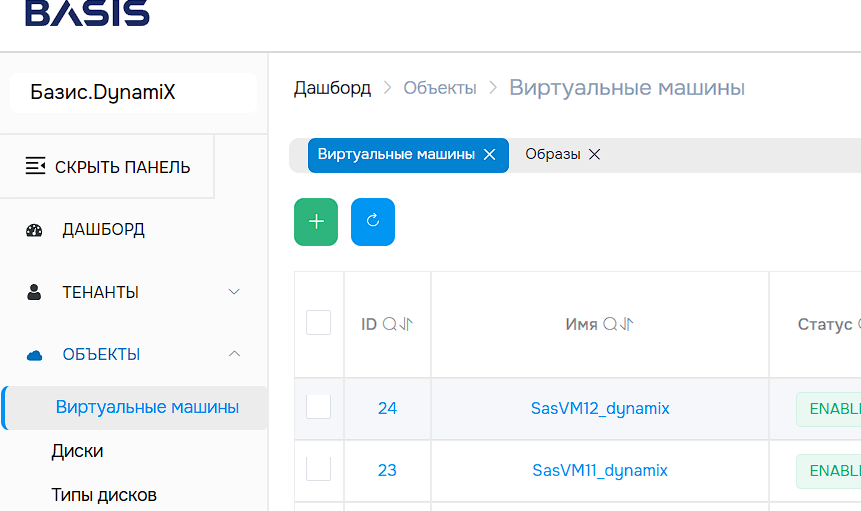
3. Ввести базовые настройки ВМ.
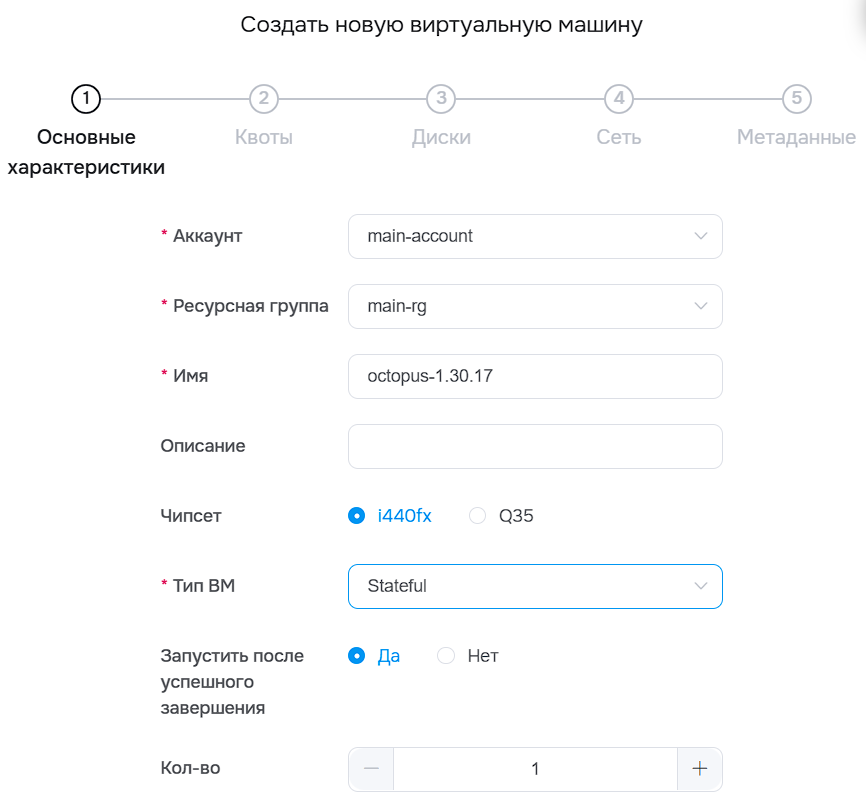
4. Во второй вкладке выбрать нужный образ ВМ (загруженный ранее).
5. Заполнить параметры ВМ в соответствии с требованиями к развертыванию.
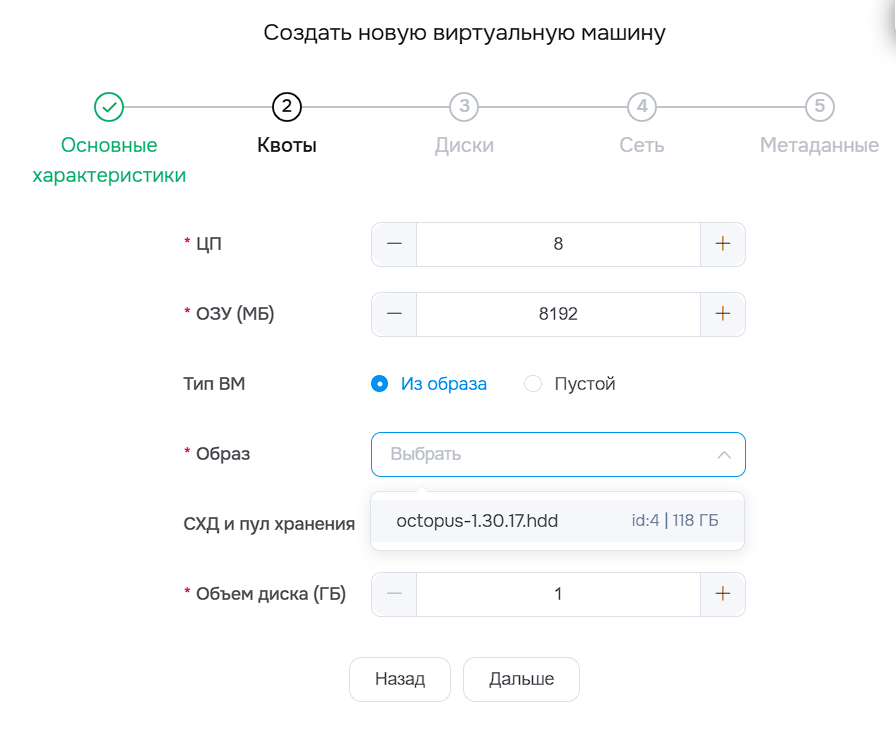
6. Скорректировать параметры сети и диска в соответствии с особенностями окружения.
 |
ВМ должна иметь доступ к Базис.Dynamix API, а также к другим сервисам, которые планируется добавить в качестве целевых. |
7. Подтвердить создание ВМ и запустить её.
Генерирование ключа доступа
Для того, чтобы сгененировать ключ доступа требуется выполнить следующие действия:
1. Авторизоваться на http://sso-dynamyx.example.org:8443
2. Создать ключ (задать ему имя).
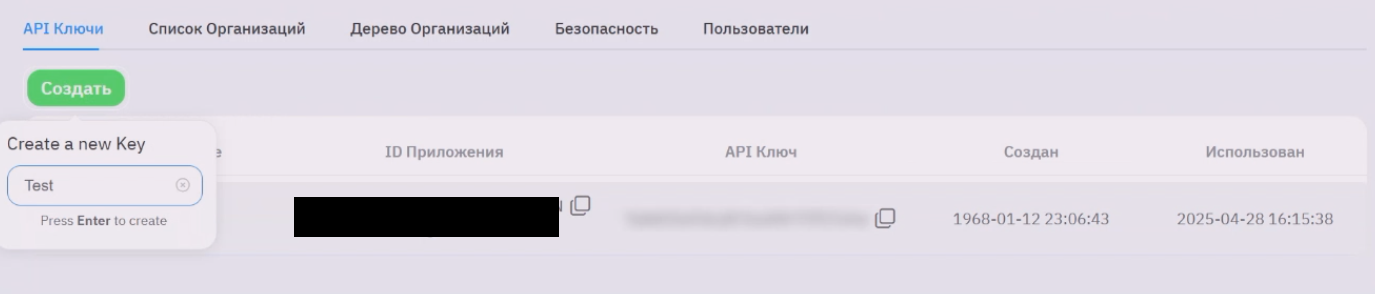
3. Сохранить изменения (нажать Enter).
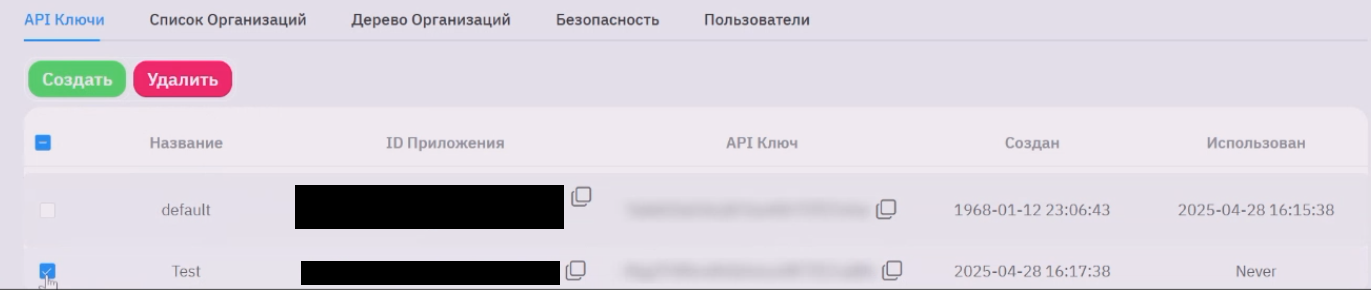
В результате ID Приложения и API Ключ будут сгенерированы автоматически. В дальнейшем они потребуются для добавления таргета Базис.Dynamix в Октопус.
Добавление таргета
1. Откройте адрес http://<ip_address>/targets
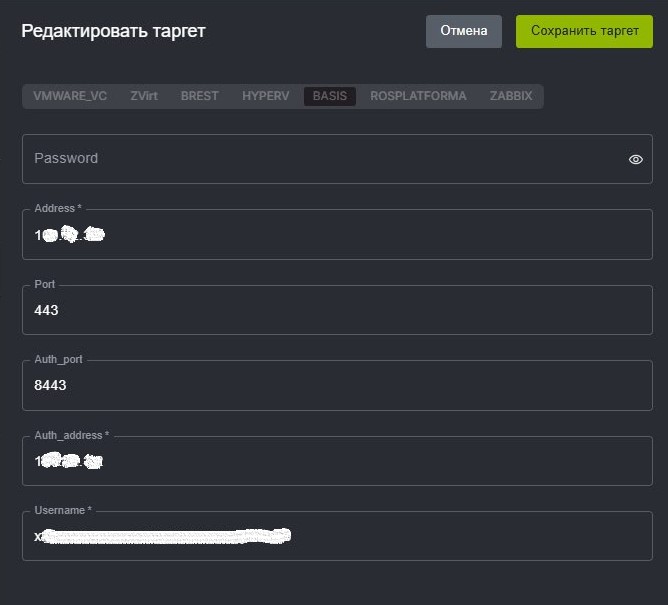
2. Создайте новый таргет и заполните соответствующие поля:
- В поле 'Password' укажите 'API Ключ'
- В поле 'Username' укажите 'ID Приложения'
- В поле 'Auth_addres' укажите адрес портала управления пользователя и ключами авторизации
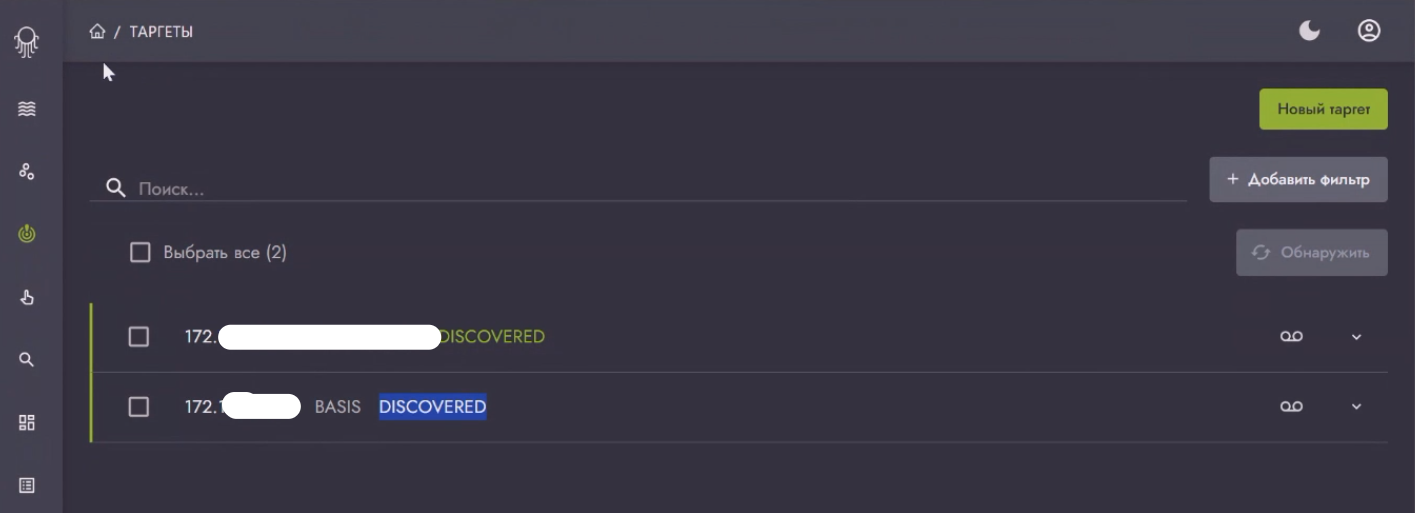
При успешном подключении отобразится статус DISCOVERED.