Конфигурации планов
План - это сущность, предназанченная для проведения моделирования изменений в ИТ-инфраструктуре путём изменения её состава.
План содержит слепок текущего состояния ИТ-инфраструктуры и добавленные к нему сущности из выбранного шаблона (см. Шаблоны). После запуска плана выполняется расчёт, результатом работы которого является сформированный перечень рекомендаций, выполнение которых позволит обеспечить максимальную эффективность рассматриваемой конфигурации окружения.
Планы помогают моделировать использование ресурсов, оптимизацию их распределения и управление изменениями в ИТ-инфраструктуре. Например влияние добавления нового хоста в кластер и последующее изменение нагрузки, распределение ВМ и т.д.
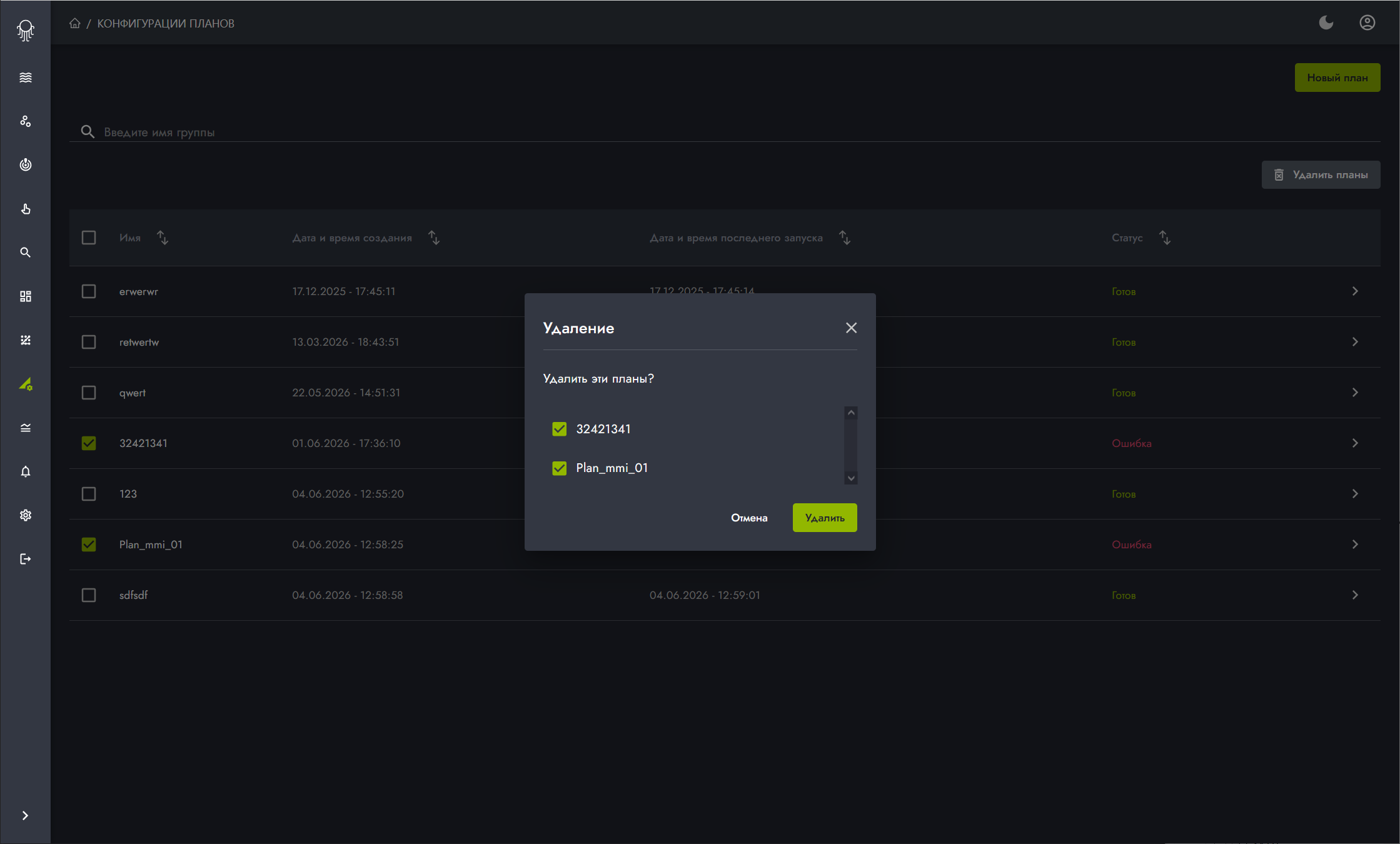
Страница Конфигурации планов содержит:
- строку поиска имени группы планов;
- табличный список ранее созданных планов, с пиктограммой перехода к редактированию плана;
- кнопки создания и удаления плана.
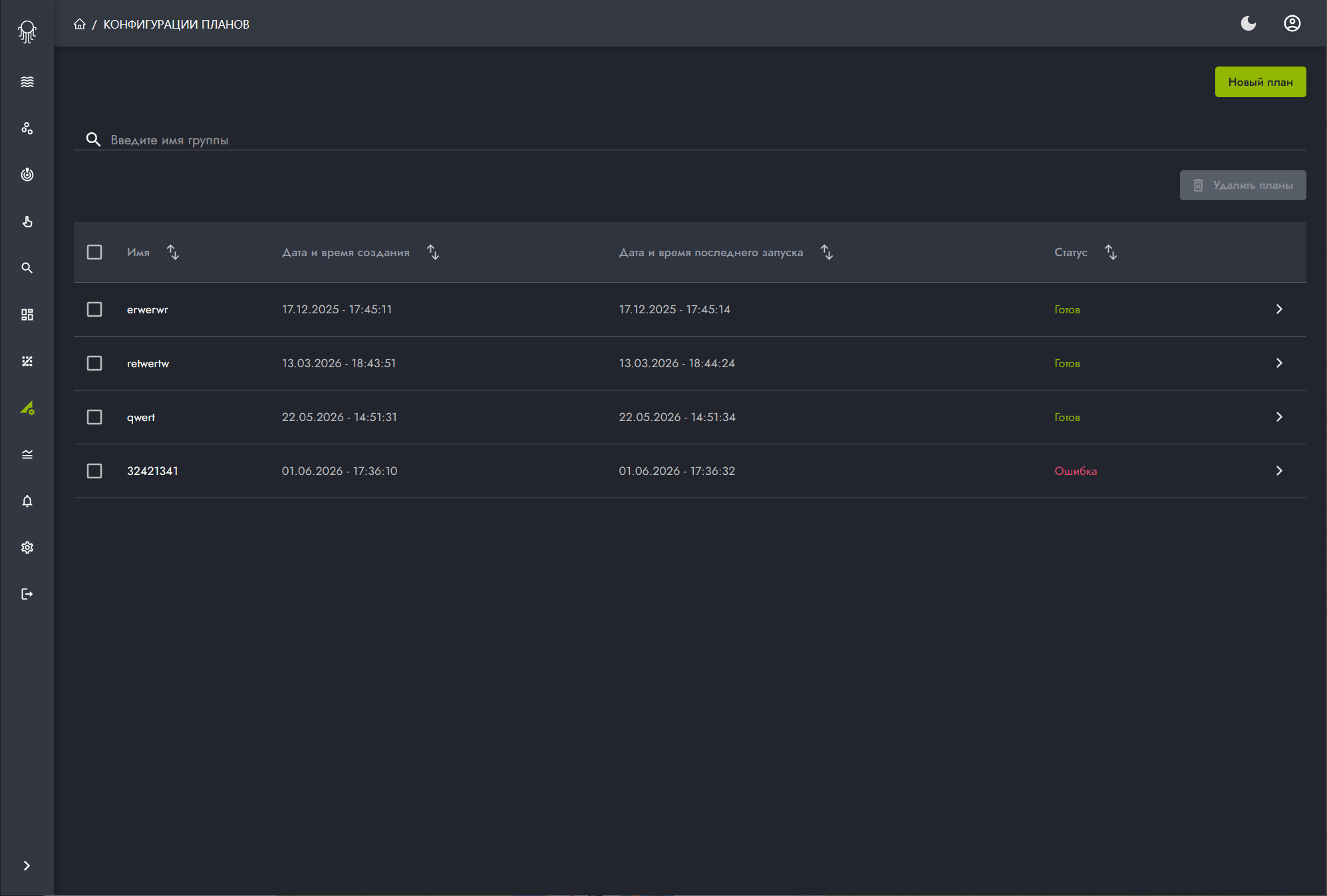
Предусмотрен режим сортировки списка планов по заданному столбцу.
Создание плана
Для создания нового плана необходимо выполнить следующую последовательность действий:
1. Нажать кнопку Новый план в верхнем правом углу страницы.
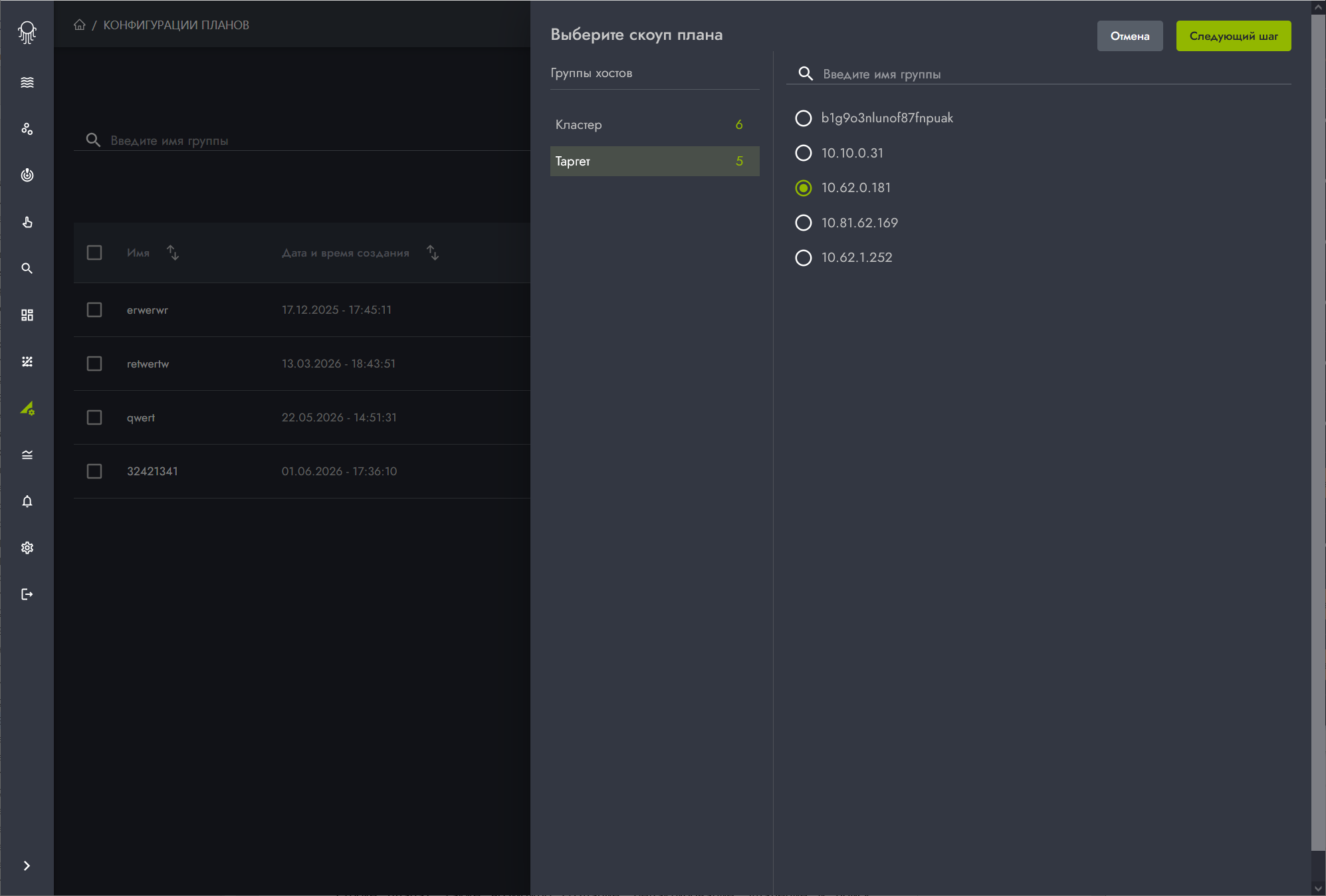
2. Выбрать, из списка или воспользовавшись строкой поиска, группу хостов, на основе которой будет формироваться план.
3. Нажать кнопку Следующий шаг.
4. Задать имя плана.
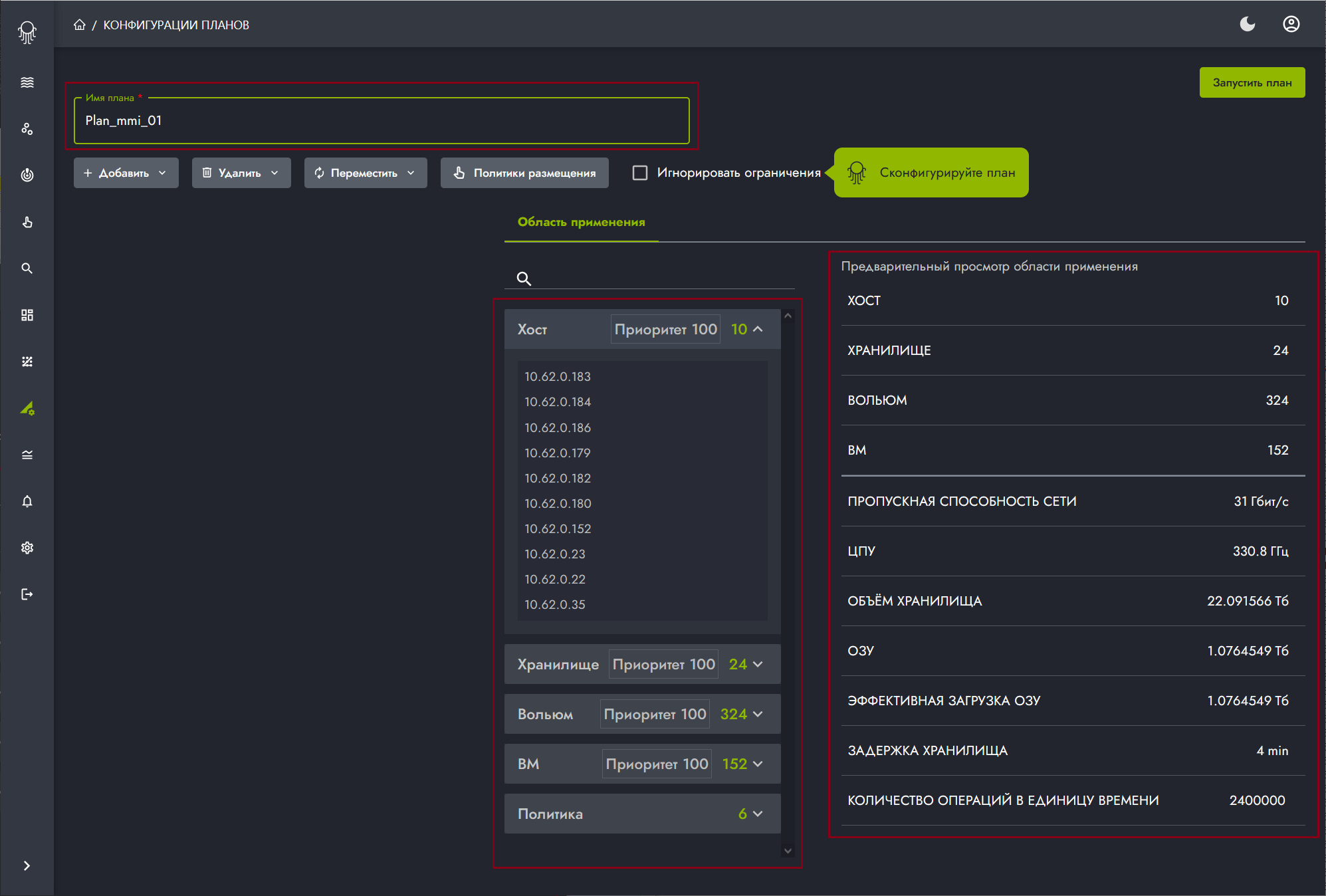
В правой части страницы размещается информация об области применения плана, включающая в себя:
- область детального просмотра элементов плана - перечень элементов области применения плана (хосты, хранилища и пр.) с возможностью просмотра детализации по каждому элементу;
- общий список объектов Предварительный просмотр области применения - краткое описание параметров элементов области применения плана.
5. Нажать кнопку Добавить.
6. В форме Добавить Хранилище шаблон выбрать шаблон (о создании шаблонов см. Шаблоны)
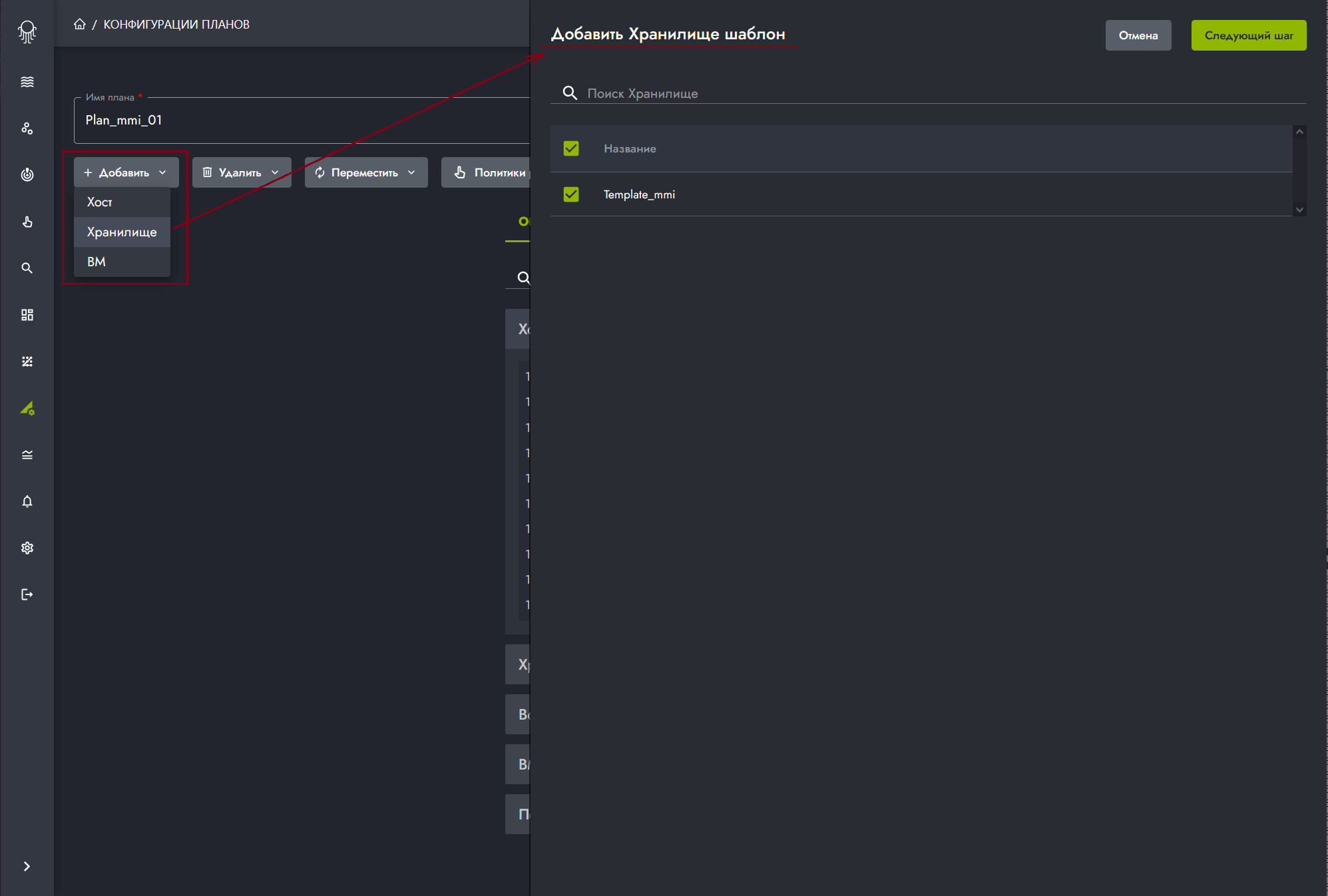
7. Из предложенного списка выбрать объекты, которые будут участвовать в работе плана.
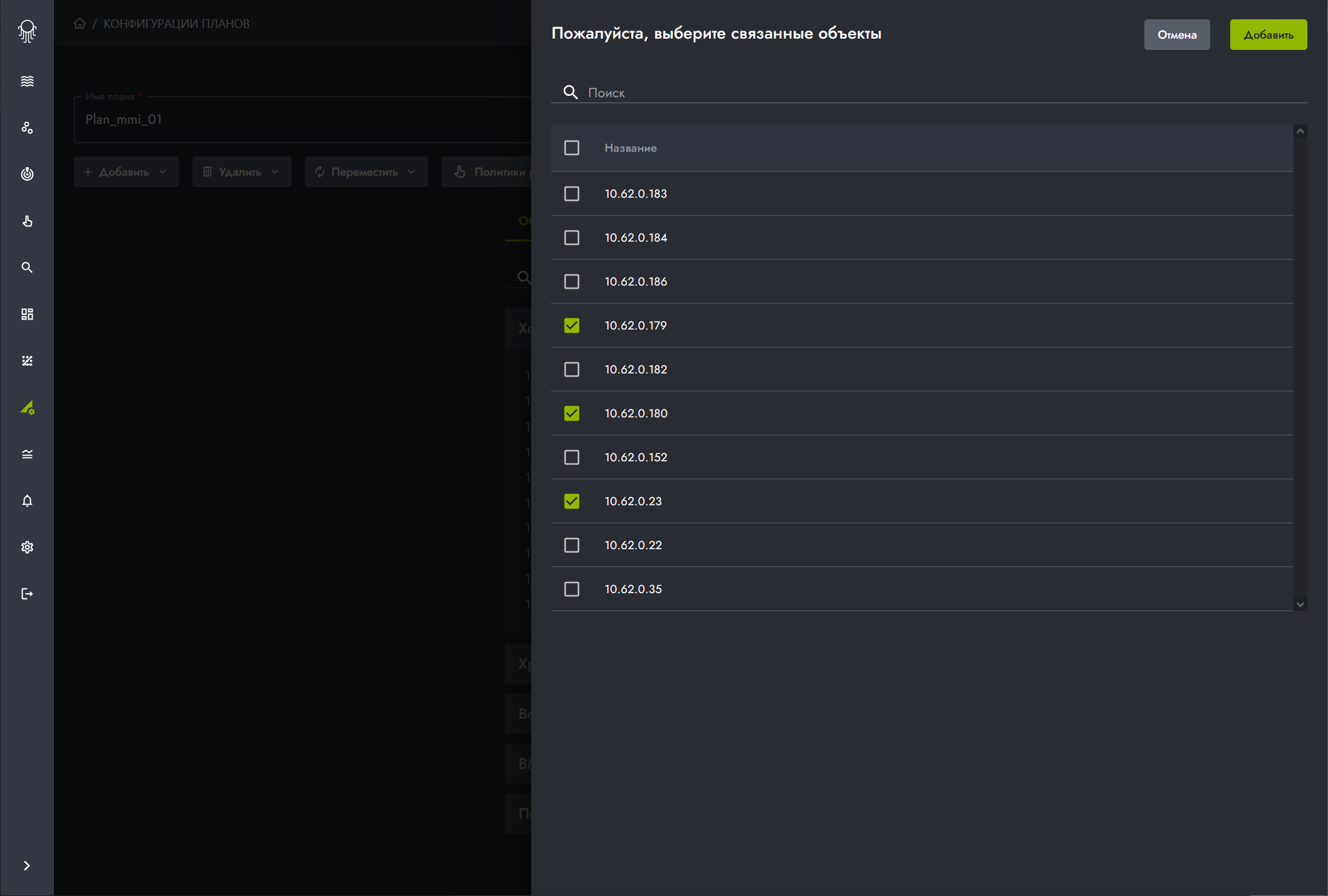
8. Нажать кнопку Добавить.
В результате, в левой области страницы, будет добавлен объект из выбранного шаблона.
9. Изменить количество объектов и их вес на необходимые для моделирования.
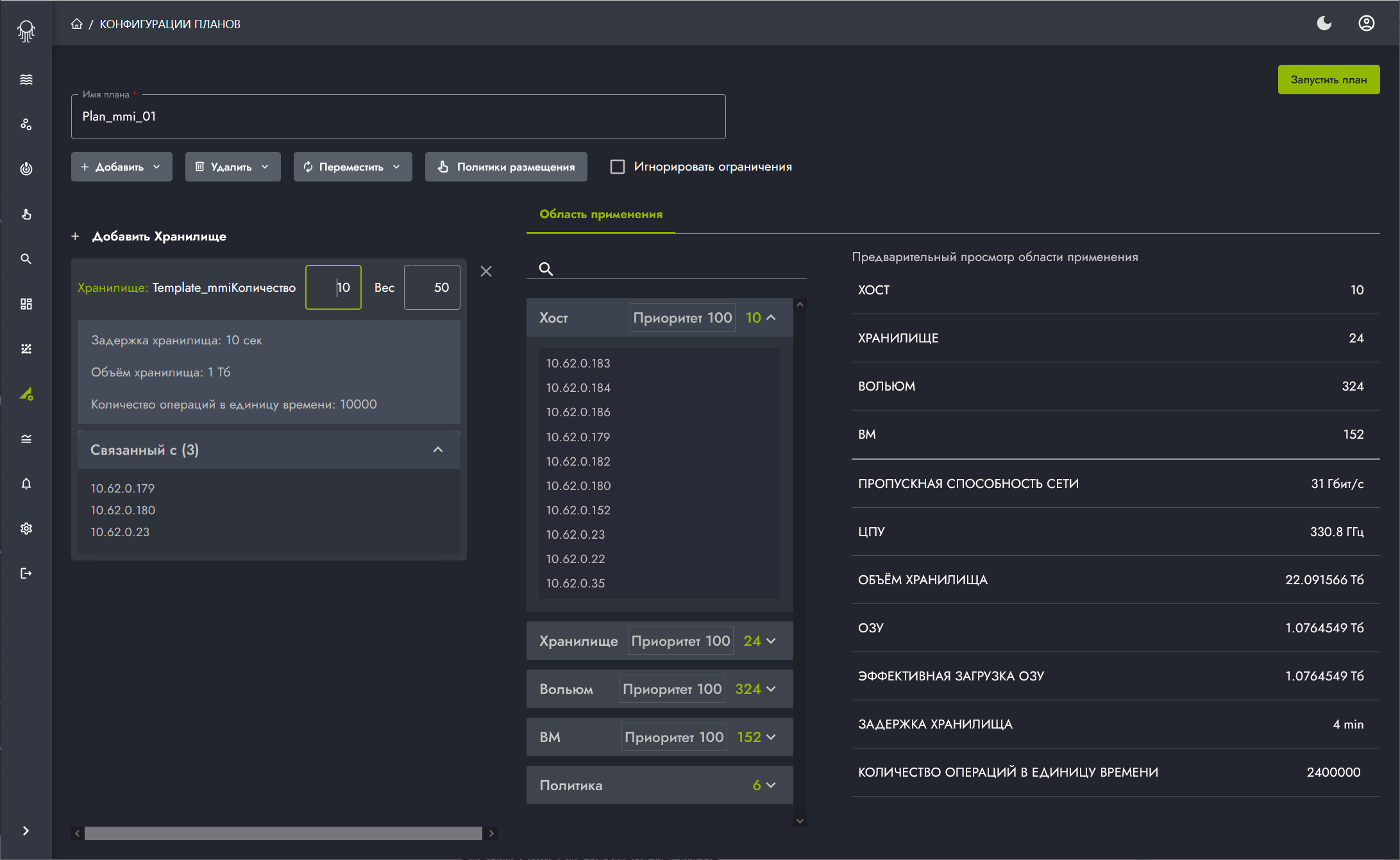
Вес - приоритет объекта для выполнения обработки (размещения нагрузки). Чем больше вес объекта, тем больше вероятность размещения на нём нагрузки.
Поле Вес отображается только для шаблонов хостов и хранилищ.
Значение поля Вес:
- по умолчанию – 100;
- максимальное значение – 100;
- минимальное значение – 1.
Пример:
Создано два шаблона хостов: "Шаблон 1" и "Шаблон 2".
В конфигурации плана вес хоста "Шаблон 1" = 1, а вес хоста "Шаблон 2" = 100.
Распределение загрузки, в первую очередь, выполняется сначала на хост "Шаблон 2".
После исчерпания мощностей хоста "Шаблон 2", выполняется загрузка хоста "Шаблон 1".
10. Нажать кнопку Запустить план.
В результате, рядом с вкладкой Область применения, будут сформированы ещё две вкладки:
- Обзор результатов - содержит информацию о результатах моделирования изменений;
- Планируемые действия - содержит рекомендации Октопус по оптимизации работы ИТ-инфраструктуры в рассматриваемом составе.
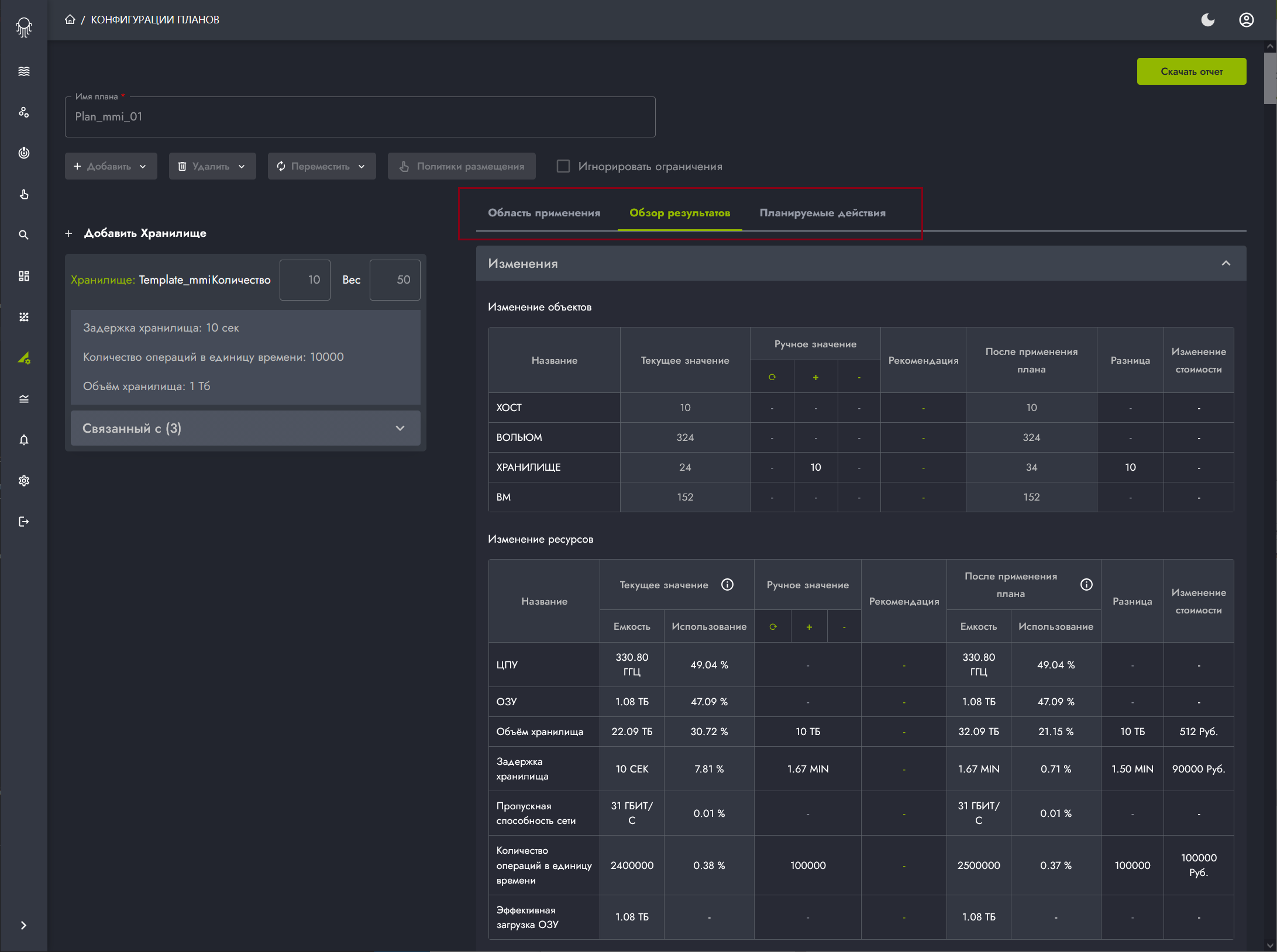
После завершения формирования плана его редактирование невозможно.
Предусмотрена возможность выгрузки отчёта о конфигурации плана: выполняется в результате нажалия кнопки Скачать отчет. Отчёт формируется в формате PDF и включает в себя данные об используемых в плане ресурсах, а также рекомендации Октопус.
Вкладка Обзор результатов
Во вкладке Обзор результатов отображается информация о результатах моделирования изменений, сгруппированная в раскрывающиеся панели:
- Изменения - содержит набор таблиц иллюстрирующих результат изменений;
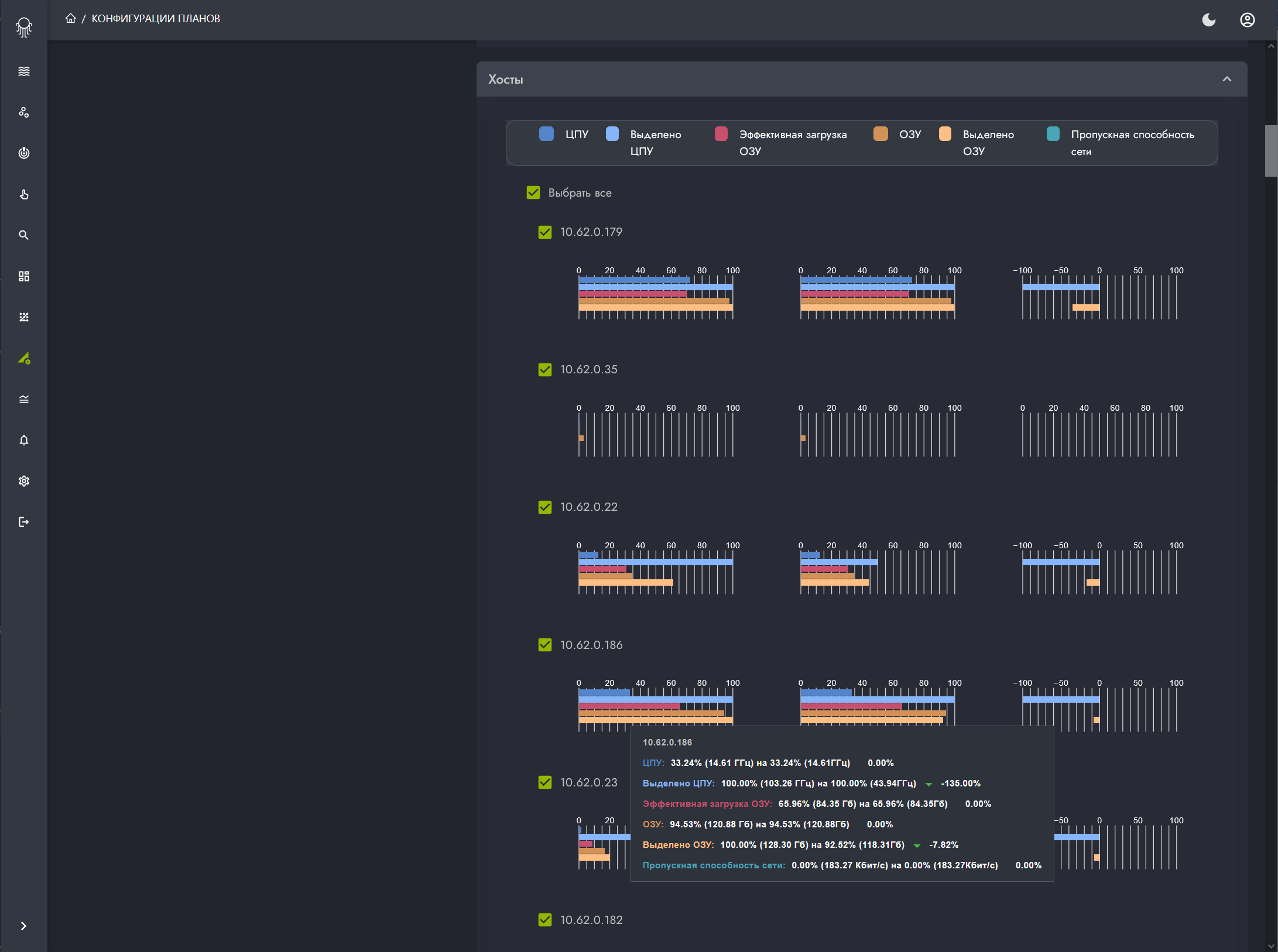
- Хосты - содержит информацию о загрузке хостов после применения изменений, с разбивкой по всем хостам плана;
- Виртуальные машины - содержит информацию о загрузке ВМ после применения изменений, с разбивкой по всем ВМ плана;
Панель Изменения
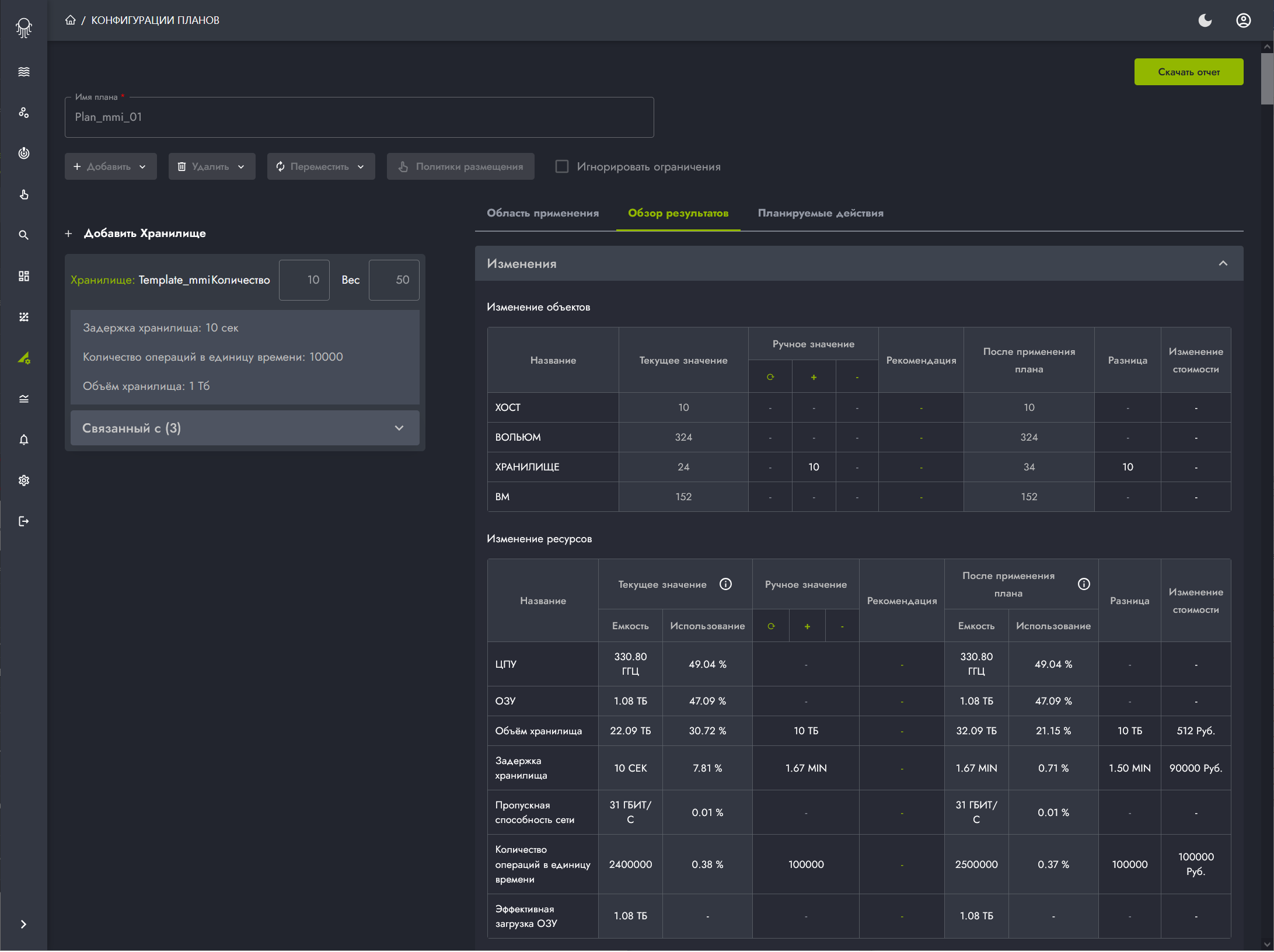
Панель Изменения содержит набор таблиц:
- Изменение объектов - описывает общее состояние объектов плана;
- Изменение ресурсов - описывает текущий объём и уровень загрузки ресурсов до и после применения рекомендаций, полученных в плане;
- Изменение в предоставленных ресурсах - описывает суммарную ёмкость выделенных ресурсов до и после применения рекомендаций, полученных в плане.
Каждая из таблиц содержит:
- наименование элемента плана (столбец Название);
- текущее значение элемента (столбец Текущее значение) - формируется из области применения плана (см. выше шаг 4);
- добавленные значения (столбцы Ручное значение) - формируется из добавленного шаблона (см. выше шаг 6 - 9);
- рекомендации Октопус (столбец Рекомендации);
- результирующее значение элемента (столбцы После применения плана) - значение вычисляется после применения всех изменений в плане;
- отличия (столбец Разница) - формируется как разница между текущим состоянием плана и состоянием после применения изменений;
- стоимость элементов (столбец Изменение стоимости) - значение вычисляется исходя из установленной стоимости элемента.
Фактор избыточного резервирования - параметр, определяющий наличие запаса ёмкости ресурсов (память, место на диске и пр.) большего, чем это необходимо. Позволяет оптимизоровтать производительность ресурсов и предусмотреть проблемы в производительности ИТ-инфраструктуры.
Значения фактора избыточного резервирования:
- меньше или равно 1 - запас по ёмкости ресурса достаточен, для поддержки оптимальной производительности;
- больше 1 - запас по ёмкости ресурса не достаточен, возможны проблемы в производительности.
Панели анализа изменений в окружении
Вкладки Хосты, Виртуальные машины содержат информацию о влиянии применения рекомендаций после применения изменений. Данные во вкладках формируются в формате виджета Анализ изменений в окружении (As Is To Be).
Вкладка Планируемые действия
Во вкладке Планируемые действия, в табличной форме, отображаются рекомендации Октопус для к конкретных объектов плана.
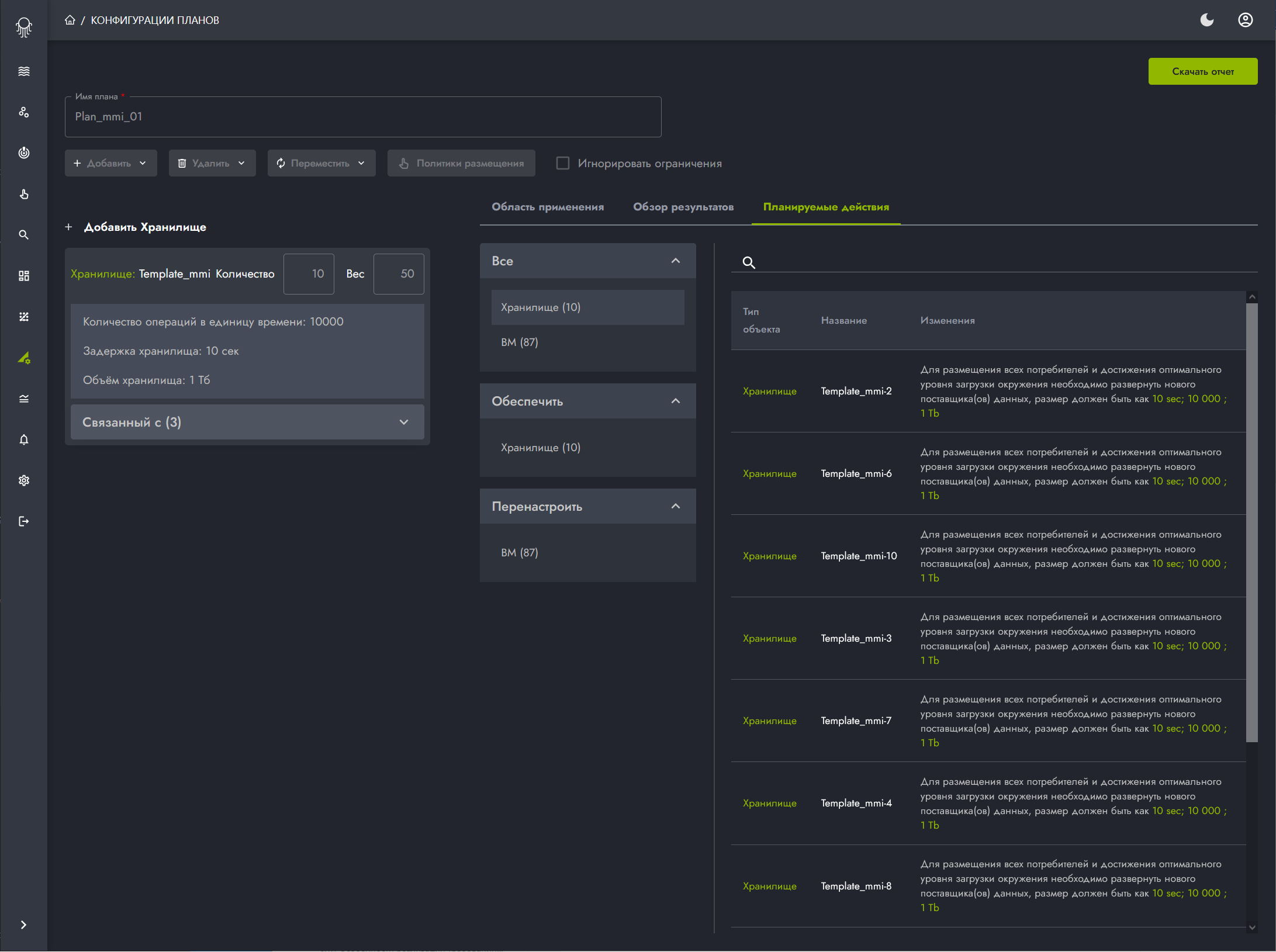
Дополнительная информация о рекомендациях Октопус приведена в разделе Граф.
Просмотр плана
Для просмотра ранее созданного плана в строке с нужным планом нажать на пиктограмму перехода к просмотру информации об объекте  .
.
Удаление плана
Для удаления плана необходимо выполнить следующую последовательность действий:
1. Выбрать план из списка. Кнопка Удалить планы становится активной.
2. Нажать кнопку Удалить планы.
3. В модальном окне Удаление проверить правильность выбранных шаблонов для удаления и нажать кнопку Удалить.