Политики
Политика - правило по обработке объекта или группы объектов ИТ-инфраструктуры.
На странице Политики отображается список созданных ранее правил по обработке целевых групп объектов.
Над списком политик размещается строка поиска. Поиск выполняется по имени политики.
Слева от списка сгруппированы политики, с указанием их количества:
- Все политики – общее количество политик всех типов.
- Импортированные политики (тип "Собранная") – общее количество импортированных политик. Политики такого типа импортируются из таргетов автоматически.
- Ручные политики (тип "Пользовательская") – общее количество политик, созданных пользователями. Политики такого типа создаются самостоятельно пользователями.
- Политики по умолчанию – общее количество политик, созданных по умолчанию.
- Конфликтующие - общее количество политик, конфликтующих между собой.
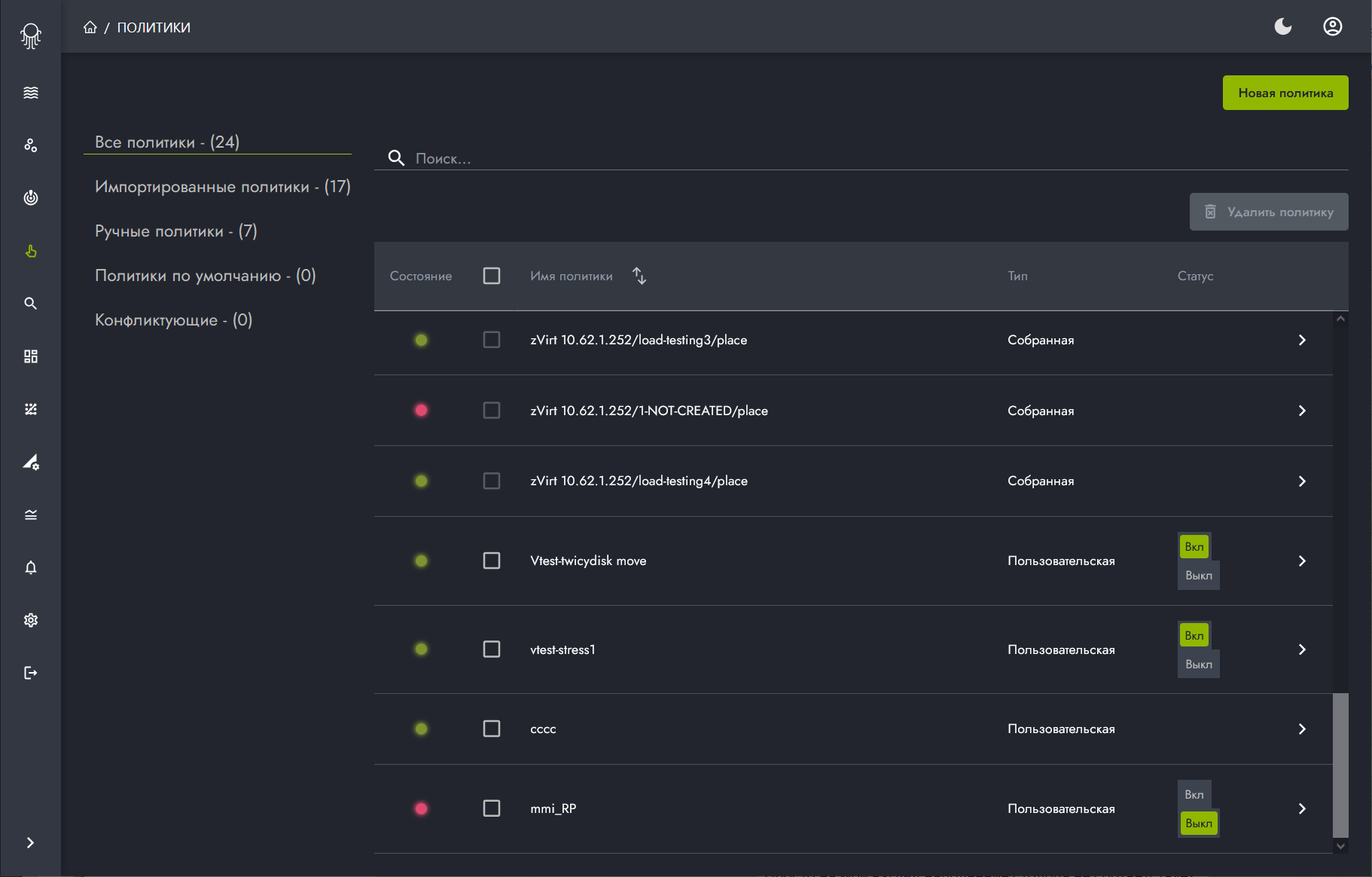
Предусмотрена сортировка списка политик по имени политики.
Индикация в поле Состояние показывает включена политика (индикатор зелёный) или выключена (индикатор красный).
Для быстрого включения или выключения политики предусмотрены кнопки Вкл/Выкл, размещённые в поле Статус.
Просмотр политик, применяемых для конкретного объекта можно посмотреть на странице Граф Граф.
Импорт политик
Импорт политик выполняется автоматически, в процессе настройки таргета и при последующих периодических сборах данных. Импортированные политики содержат набор правил по обработке групп объектов таргета.
 |
Редактирование и удаление импортированых политик невозможно. |
Импорт политик выполняется для таргетов: - VMware; - Базис.Dynamix; - zVirt - РЕД Виртуализация.
Создание политики
Для создания новой политики необходимо выполнить следующую последовательность действий:
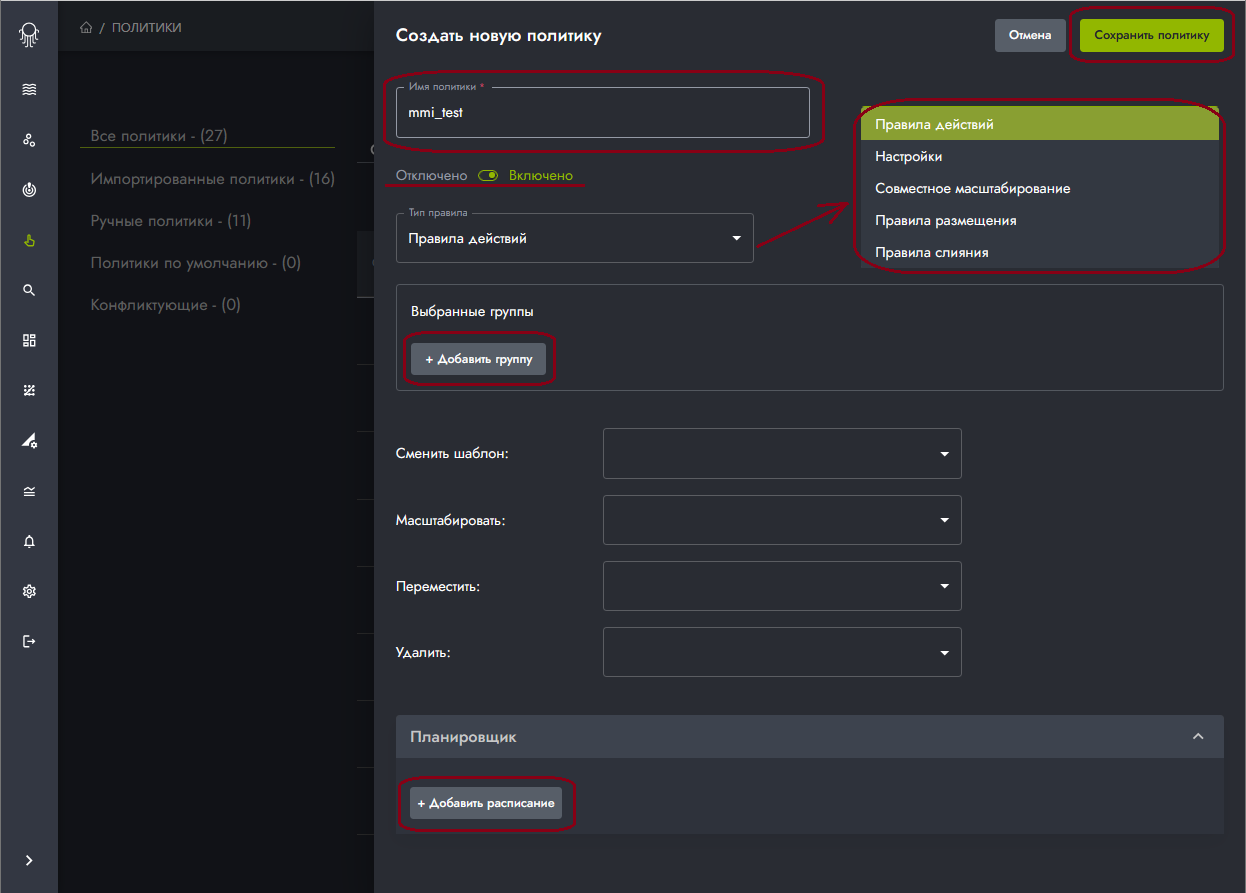
1. На странице Политики нажать кнопку Новая политика.
2. Установить переключатель Отключено/ Включено в нужное положение.
3. В форме Создать новую политику заполнить поля:
- Имя политики;
- из раскрывающегося списка выбрать тип правила политики (подробее о правилах формирования типа правила см. далее);
- добавить одну или несколько групп объектов, на которые будет распространяться действие политики;
- добавить расписание планировщика.
4. Нажать кнопку Сохранить политику.
Правила действий
Тип правила Правила действий (автоматизации) позволяет настроить выполнение выбранных типов действий, в ответ на возникновение определённых событий.
При выборе типа правила Правила действий в форме Создать политику формируются следующие поля для заполнения:
- Сменить шаблон - разрешение на изменение используемого шаблона виртуальной машины (далее - ВМ). Тип правила применним для облачных решений, использующих шаблоны ВМ.
- Масштабировать - изменение, в большую или меньшую сторону, объёма ресурсов объекта (значение по умолчанию составляет 70% загрузки объекта);
- Переместить - изменение размещения объекта, в соотвествии с рекомендациями;
- Удалить - удаление объекта.
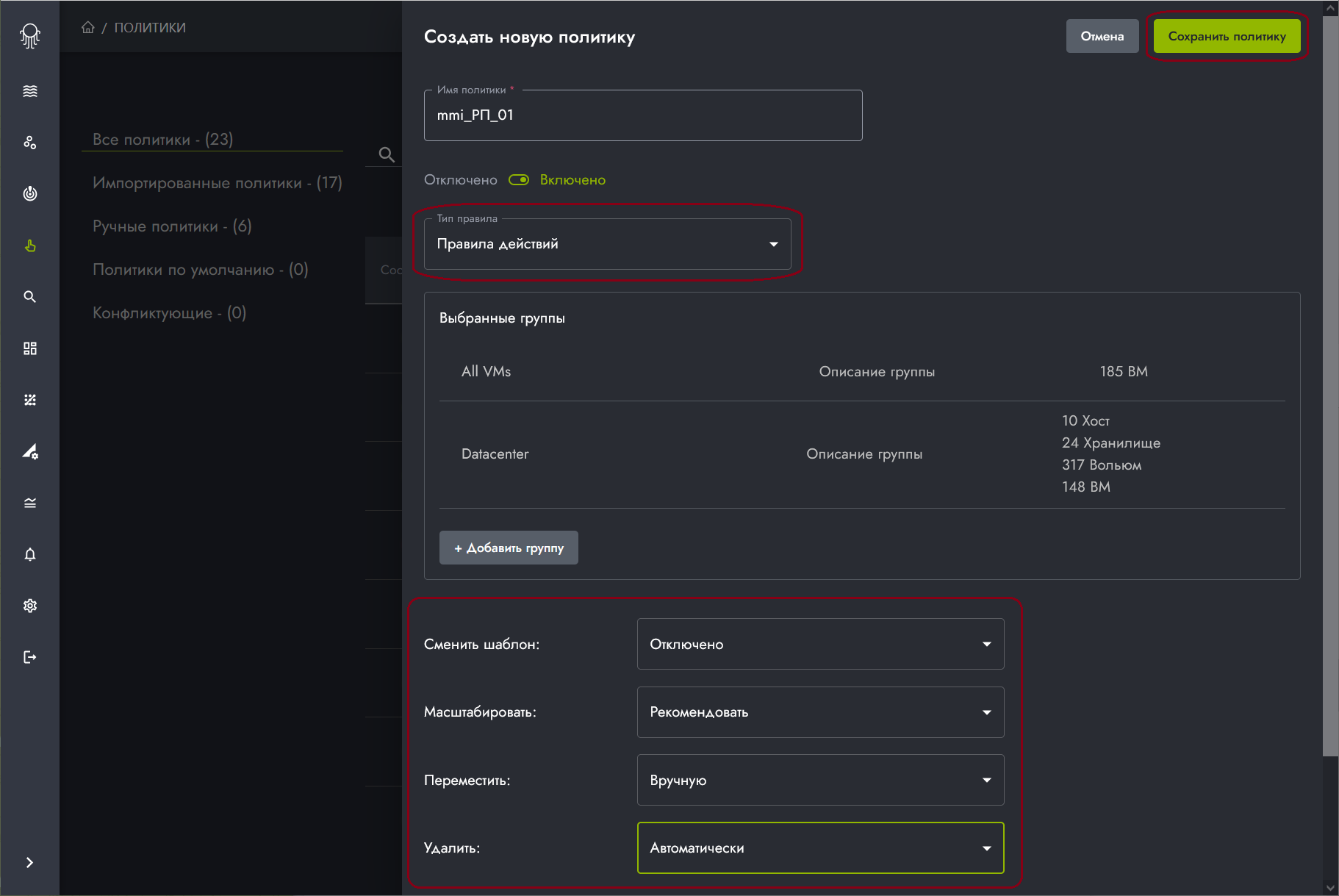
Для каждого из правил доступны следующие значения действий:
- Нет - выполняется сброс на значение по умолчанию "Вручную" (в интерфейсе пользователя поле остаётся пустым).
- Отключено - для выбранного действия отключено создание рекомендаций.
- Рекомендовать - выбранное действие, требует внимания пользователя и нежелательно для автоматического выполнения средствами Октопус.
- Вручную - выбранное действие, которое требуется осуществить пользователем вручную.
- Автоматически - выбранное действие создаётся и реализуется Октопус автоматически.
|
Перед началом работы необходимо создать политику, определяющую параметры функционирования ВМ, на которй размещается Октопус. |
Во избежание нестабильной работы Октопус и некорректного анализа метрик необходимо явным образом исключить автоматическое масштабирование (ресайз) ВМ на которых размещается Октопус, для этого необходимо выполнить следующую последовательность действий:
1. На странице Политики нажать кнопку Новая политика.
2. Установить переключатель Отключено/ Включено в положение Включено.
3. В форме Создать новую политику, в поле Тип правила выбрать значение Правила действий.
4. Нажать кнопку Добавить группу и из предложенного списка выбрать ВМ, на которой-ых размещается Октопус.
5. В поле Сменить шаблон установить значение "Рекомендовать" (выполнить, в случае разворачивания Октопус в облаке).
6. В поле Масштабировать установить значение "Рекомендовать".
7. В поле Переместить установить значение "Рекомендовать".
8. В поле Удалить установить значение "Рекомендовать".
9. Нажать кнопку Сохранить политику.
|
Все изменения, касающиеся ВМ, на котрых размещён Октопус, выполнять только вручную после анализа всех рекомендаций. |
Настройки
Тип правила Настройки позволяет изменять конфигурацию целевой загрузки объектов на значения отличные от значений, установленных по умолчанию. Правило Настройки применимо к следующим объектам: Хранилище, ВМ, Вольюм, Хост.
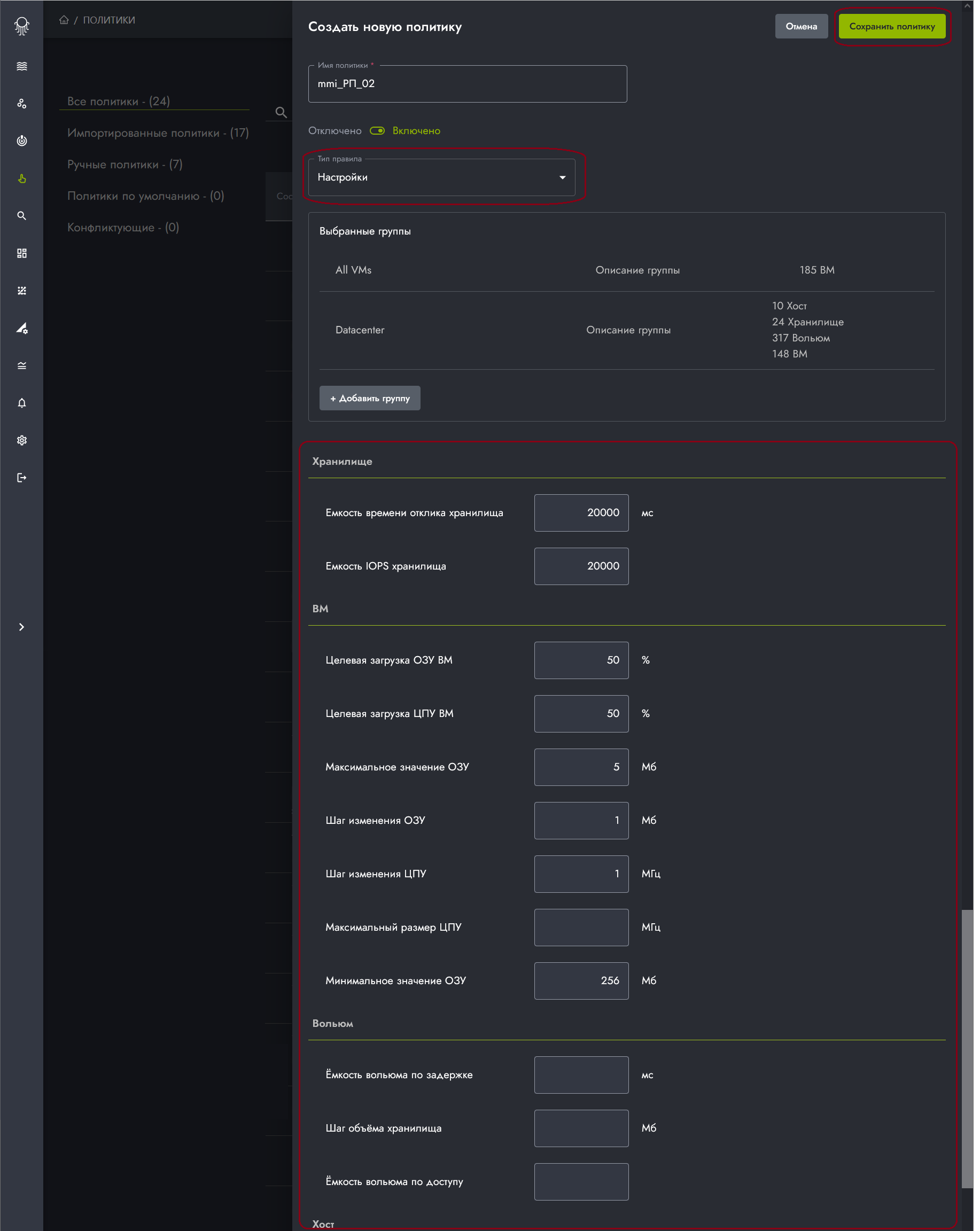
Изменение конфигурации объектов позволяет проводить более тонкую настройку загрузки ИТ-инфраструктуры. Значения полей формы Создать новую форму, установленные по умолчанию, см. в статье Типы объектов и их настройки.
При выборе типа праила Настройки в форме Создать новую политику формируются следующие поля для заполнения:
- Емкость времени отклика хранилища - задаётся максимальная задержка, между операциями чтения/ записи хранилища.
- Емкость IOPS хранилища - задаётся максимальное количество операций чтения/ записи.
- Целевая загрузка ОЗУ ВМ - задаётся целевая загрузка оперативной памяти ВМ.
- Целевая загрузка ЦПУ ВМ - задаётся Целевая загрузка процессора ВМ.
- Максимальное значение ОЗУ - задаётся максимальный объём оперативной памяти ВМ.
- Шаг изменения ОЗУ - задаётся минимальное значение, на которое может изменяться текущее значение оперативной памяти.
- Шаг изменения ЦПУ - задаётся минимальное значение, на которое может увеличиваться тактовая частота процессора.
- Максимальный размер ЦПУ - задаётся максимальное значение тактовой частоты процессора ВМ.
- Минимальное значение ОЗУ - задаётся минимальный объём оперативной памяти.
- Ёмкость вольюма по задержке - задаётся максимальное время задержки между операциями чтения/ записи вольюма.
- Шаг объёма хранилища - задаётся минимальное значение, на которое может увеличиваться объём хранилища.
- Ёмкость вольюма по доступу - задаётся максимальное количество операций доступа к вольюму в секунду.
- Целевая загрузка ОЗУ хоста - задаётся целевая загрузка хоста по оперативной памяти.
- Использование ЦПУ хоста - задаётся целевая загрузка хоста по CPU.
Пример:

В существующей ВМ, с ёмкостью памяти 1000 МБ, текущий уровень загрузки составляет 900 МБ (90 %).
По умолчанию значение параметра настройка *Целевая загрузка ОЗУ ВМ* составляет 70%. Следовательно Октопус считает, что ВМ перегружена по памяти.
Влиять на абсолютную величину загрузки оперативной памяти невозможно, поэтому будет изменяться её ёмкость (1000 МБ).
Поскольку текущая загрузка неизменна, Октопус рассчитывает новую ёмкость: 900/0.7 = 1285,7143 МБ, после округления - 1286 МБ.
Таким образом будет сгенерирована рекомендация по увеличению памяти для ВМ с 1000 до 1286 МБ.
Рекомендация: если в ИТ-окружении пользователя есть высокопроизводительные жесткие диски, у которых IOPS > 200_000, при этом низкое значение LATENCY, необходимо создать группы для этих хранилищ и задать значения Емкость времени отклика хранилища и Емкость IOPS хранилища соответствующих размеров, чтобы не возникало проблем с анализом и потерей move рекомендаций.
Совместное масштабирование
Тип правила Совместное масштабирование позволяет выполнять синхронное масштабирование выбранных объектов группы.
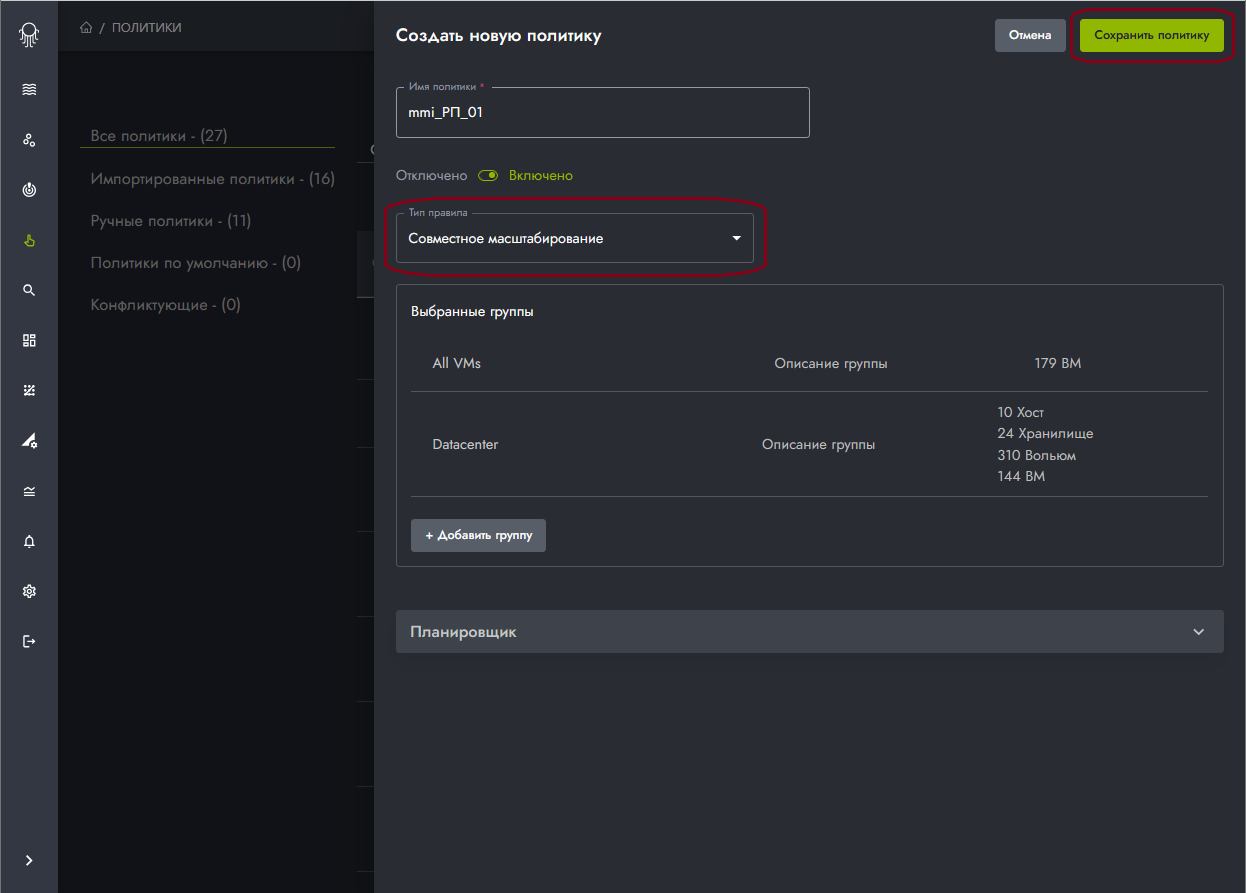
Пример:

Существуют две ВМ, содержащих БД, объединённых в кластер: master и slave.
В кластере выполняется периодическая репликация. Основная нагрузка приходится на узел master.
При возрастании нагрузки наблюдается картина максимальной загрузки ВМ с master-узлом и отсутствием нагрузки на ВМ со slave-узлом.
Последует рекомендация Октопус о перераспределении нагрузки: уменьшении или отключении ВМ со slave-узлом (как малонагруженной) и выделение дополнительных ресурсов на ВМ с master-узлом.
Объединение ВМ, содержащих БД, в группу для совместного масштабирования позволит выполнять одинаковое изменение ресурсов узлов кластера со смещением по времени.
Правила размещения
Тип правила Правила размещения позволяет устанавливать неявные границы размещения объектов: закрепление размещения объектов, запрет размещения объектов.
При выборе типа правила Правила размещения в форме Создать новую политику формируются следующие поля для заполнения:
- Тип размещения - ограничения, накладываемые на типы размещения объектов.
- Тип отношений - ограничения, накладываемые на типы объектов в целевой группе потребителей и группе поставщиков, которые будут учитываться при создании правила размещения.
После заполнения полей необходимо обавить группу поставщиков и нажать кнопку Сохранить правило размещения.
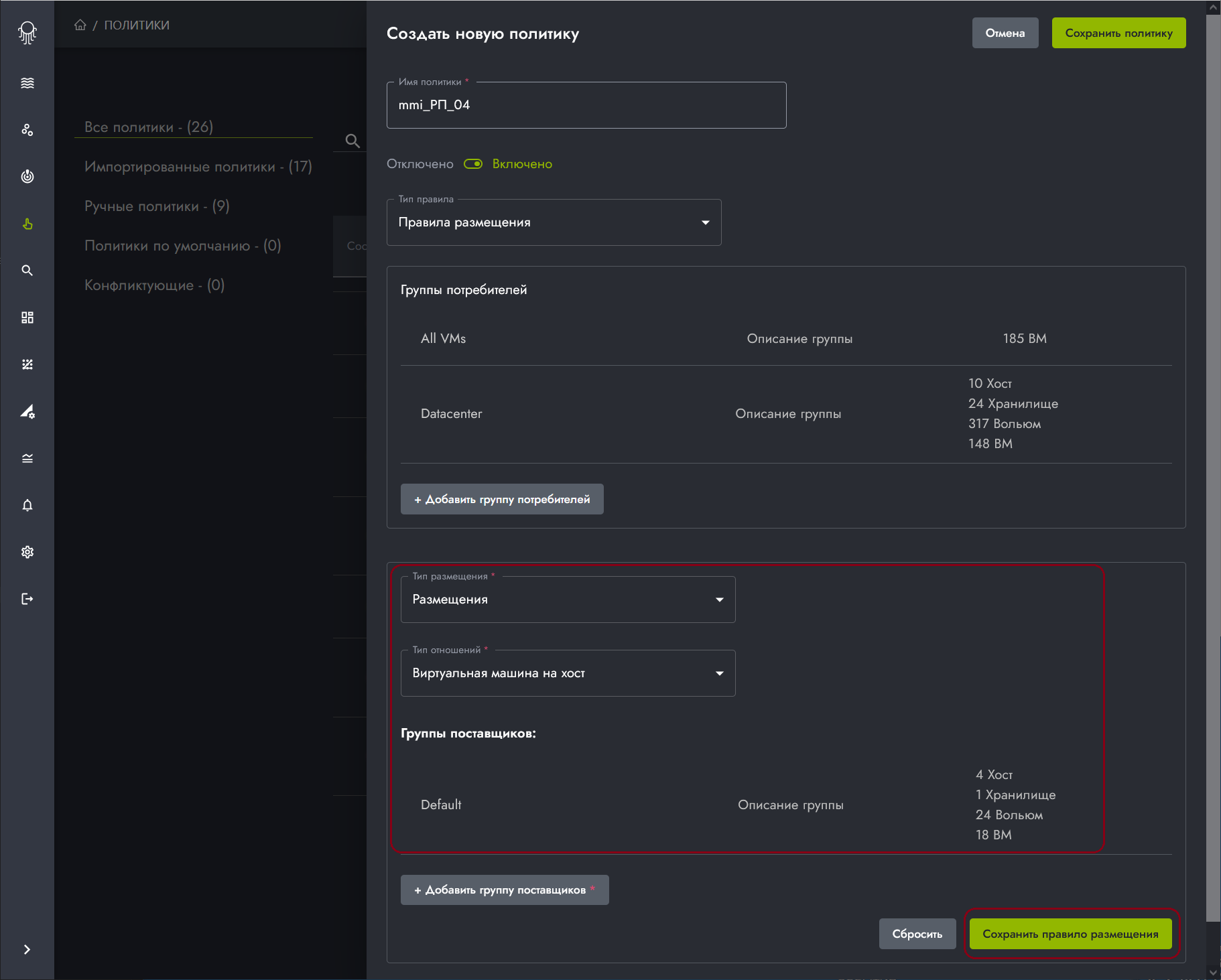
Параметры поля Тип размещения:
- Нет - выполняется сброс на значение по умолчанию (в интерфейсе поле остаётся пустым).
- Размещения - выполняется разрешение размещения объектов из целевой группы потребителей на явно указанную группу поставщиков ресурсов.
- Запрет размещения - выполняется запрет размещения объектов из целевой группы потребителей на явно указанную группу поставщиков ресурсов.
- Афинити - выполняется совместное размещение объектов из целевой группы потребителей на явно указанную группу поставщиков ресурсов.
- Анти-Афинити - выполняется запрет совместного размещения объектов из целевой группы потребителей на явно указанную группу поставщиков ресурсов.
Параметры поля Тип отношений:
- Нет - выполняется сброс на значение по умолчанию (в интерфейсе поле остаётся пустым).
- Виртуальная машина на хост - из целевой группы потребителей учитывается только ВМ, а из целевой группы потрбителей учитывается только Хост.
- Вольюм на хранилище - из целевой группы потребителей учитывается только Вольюм, а из целевой группы потрбителей учитывается только Хранилище.
В рамках одной политики допускается создавать несколько правил размещения и редактировать ранее созданные правила.
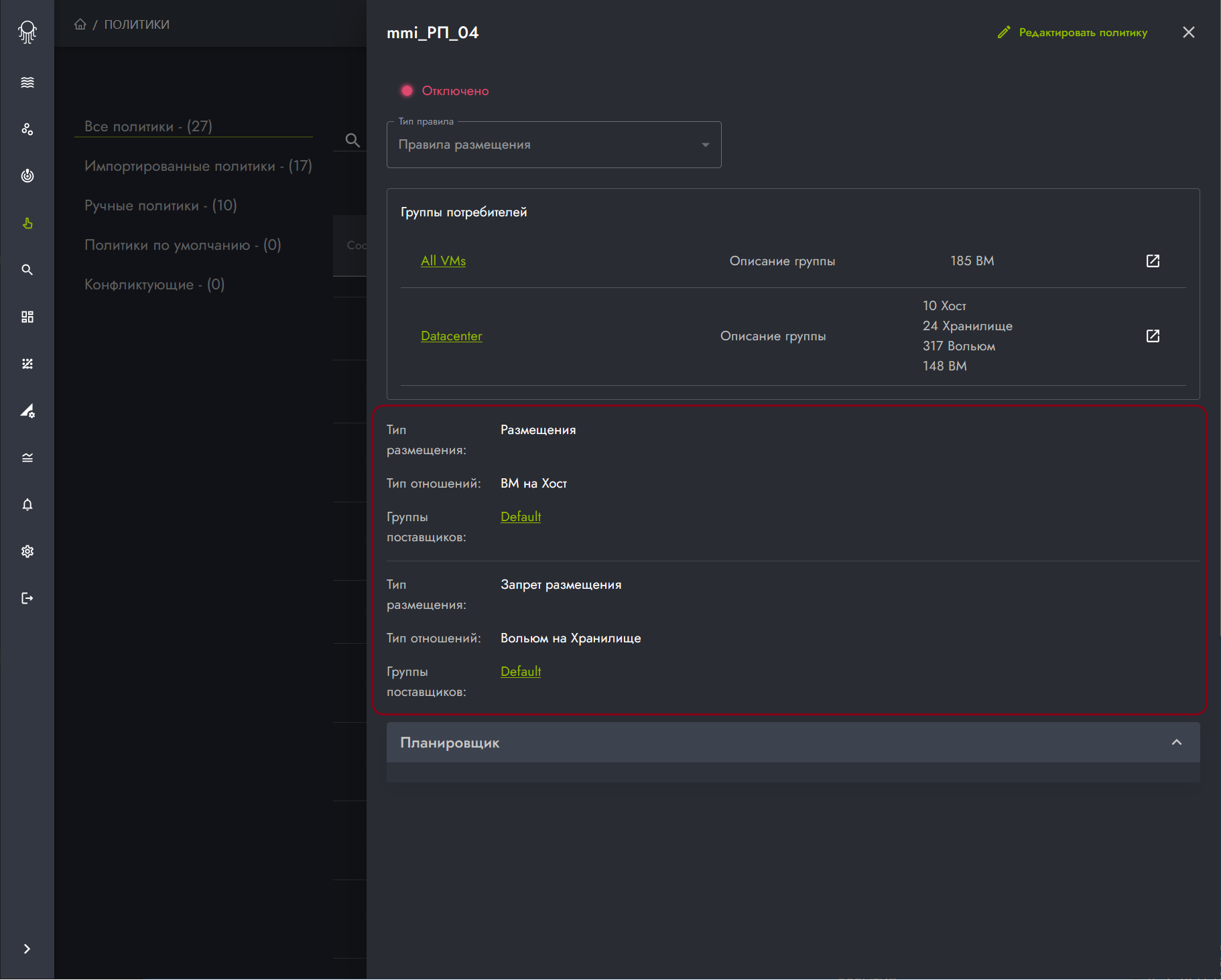
Правила слияния
|
Тип правила Правило слияния поддерживается только для таргета VMware. |
Тип правила Правила слияния позволяет выполнять перемещение запущенных ВМ между хостами разных кластеров.
При выборе типа правила Правила слияния в форме Создать новую политику формируется поле для заполнения Слияние.
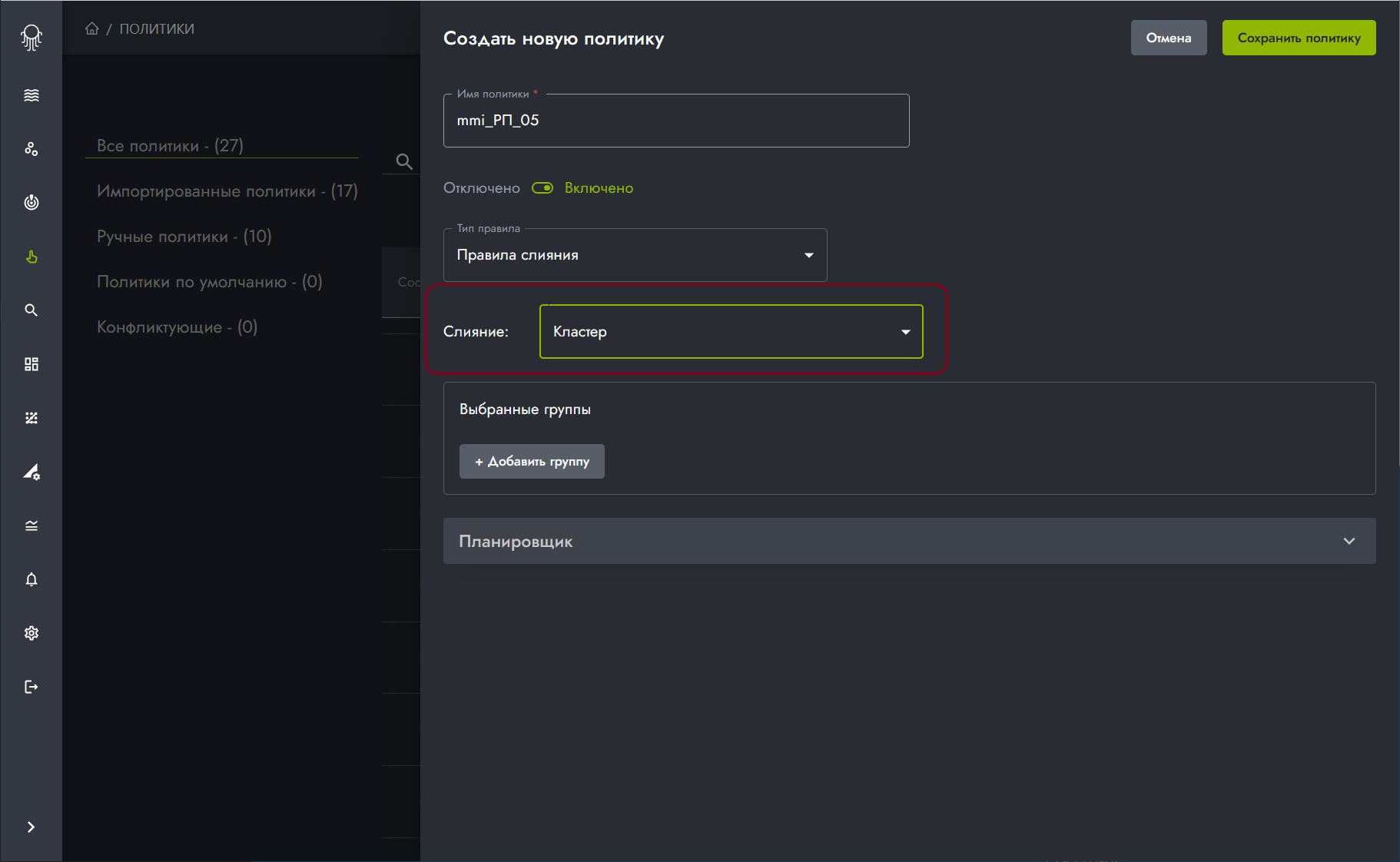
Параметры поля Слияние:
- Не выбрано - выполняется сброс на значение по умолчанию - запрет межкластерного перемещения (в интерфейсе поле остаётся пустым).
- Кластер - выполянется ослабление ограничений по перемещению между группами поставщицов с разных кластеров.
Выбирая кластеры для объединения в группу необходимо учитывать, что каждый отдельный кластер может участвовать только в одной политике слияния. Если требуется разрешить межкластерную миграцию, то все кластеры нужно включить в одно правило.
|
Каждый кластер может участвовать только в одной политике слияния. Недопустимо создавать отдельные правила A+B и A+C — в таком случае необходимо объединить все три кластера в одном правиле A+B+C. |
Требования к совместимости
Для успешной организации межкластерного перемещения необходимо, чтобы версия виртуального оборудования ВМ поддерживалась целевым хостом:
- Если ВМ была создана или обновлена до версии, требующей ESXi 8.0.3, перемещение на хост с ESXi 7.0.3 станет невозможным.
- Перед миграцией убедитесь, что целевой кластер имеет совместимую версию ESXi.
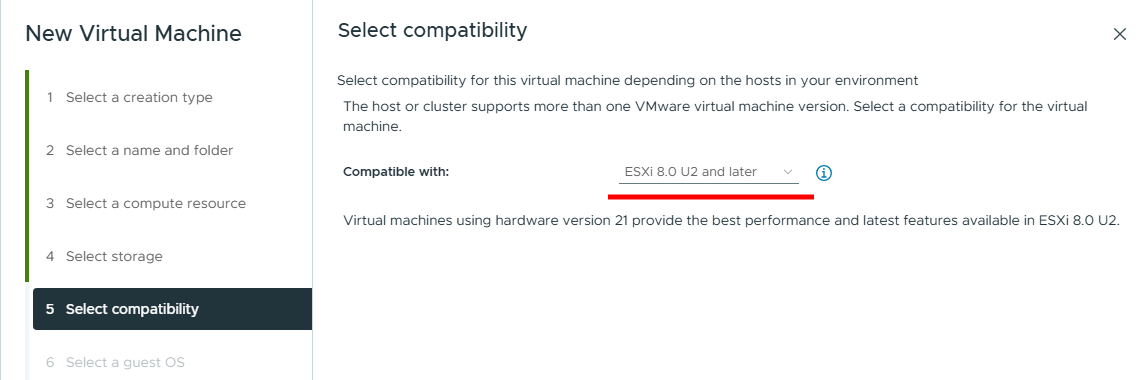
Особенности при создании ВМ из шаблона
При развёртывании ВМ из шаблона её виртуальное оборудование наследует версию, заданную в шаблоне. Если для такой ВМ впоследствии потребуется межкластерное перемещение, проверка совместимости выполняется так же, как и для обычных ВМ.
Импортирование политик, созданных на стороне VMware
Таргет VMware обладает функционалом по созданию политик. Для создания политики необходимо выполнить следующую последовательность действий:
1. Выбрать кластер и в конфигурациях открыть вкладку VM/Host Rules.
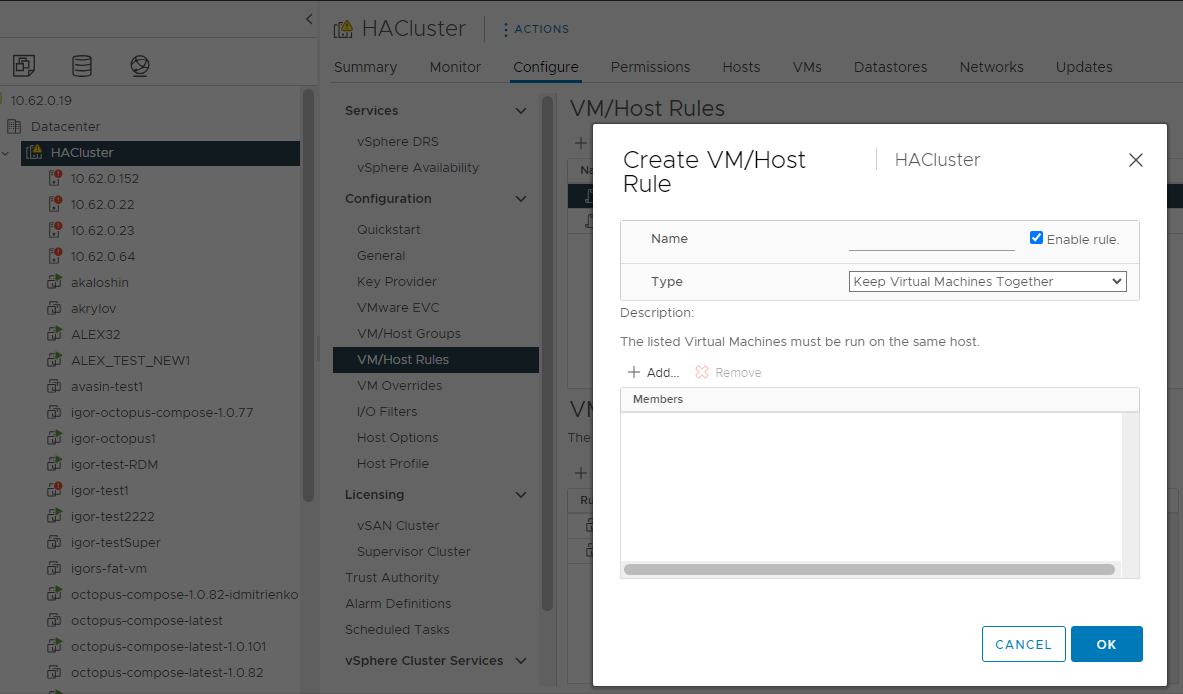
2. Задать имя и выбрать тип (сопоставление типов VMware и Октопус см. в таблице ниже).
| VMware | Октопус |
|---|---|
| Keep Virtual Machine together | Афинити |
| Separate virtual machines | Анти-Афинити |
| Virtual machine to hosts | Размещения |
| Virtual machine to hosts | Запрет размещения |
| Virtual machines to Virtual Machines | Нет аналога |
3. В нижнем поле выбрать VM, которые будут содержаться в этой группе. Есть возможность выбрать уже созданные группы.
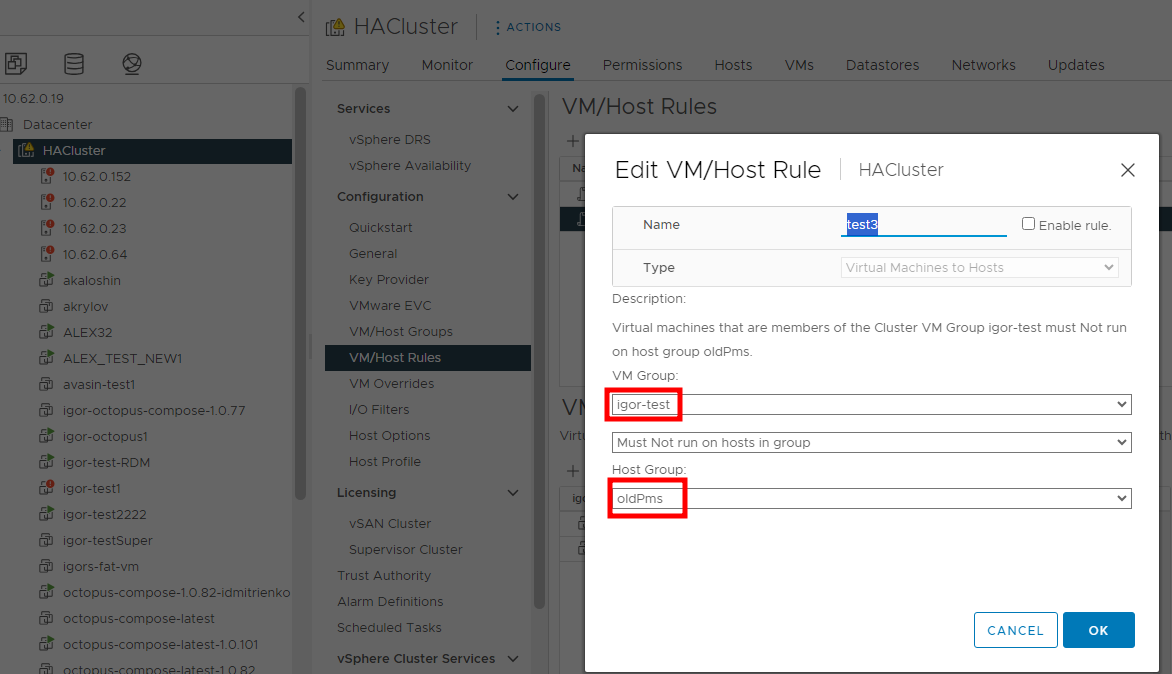
Пример:

Созданная политика с именем `Test3` выбран тип `Virtual machine to hosts` и группа `OldPms`.
На платформе Октопус такая политика отобразится с типом "Запрет размещения".
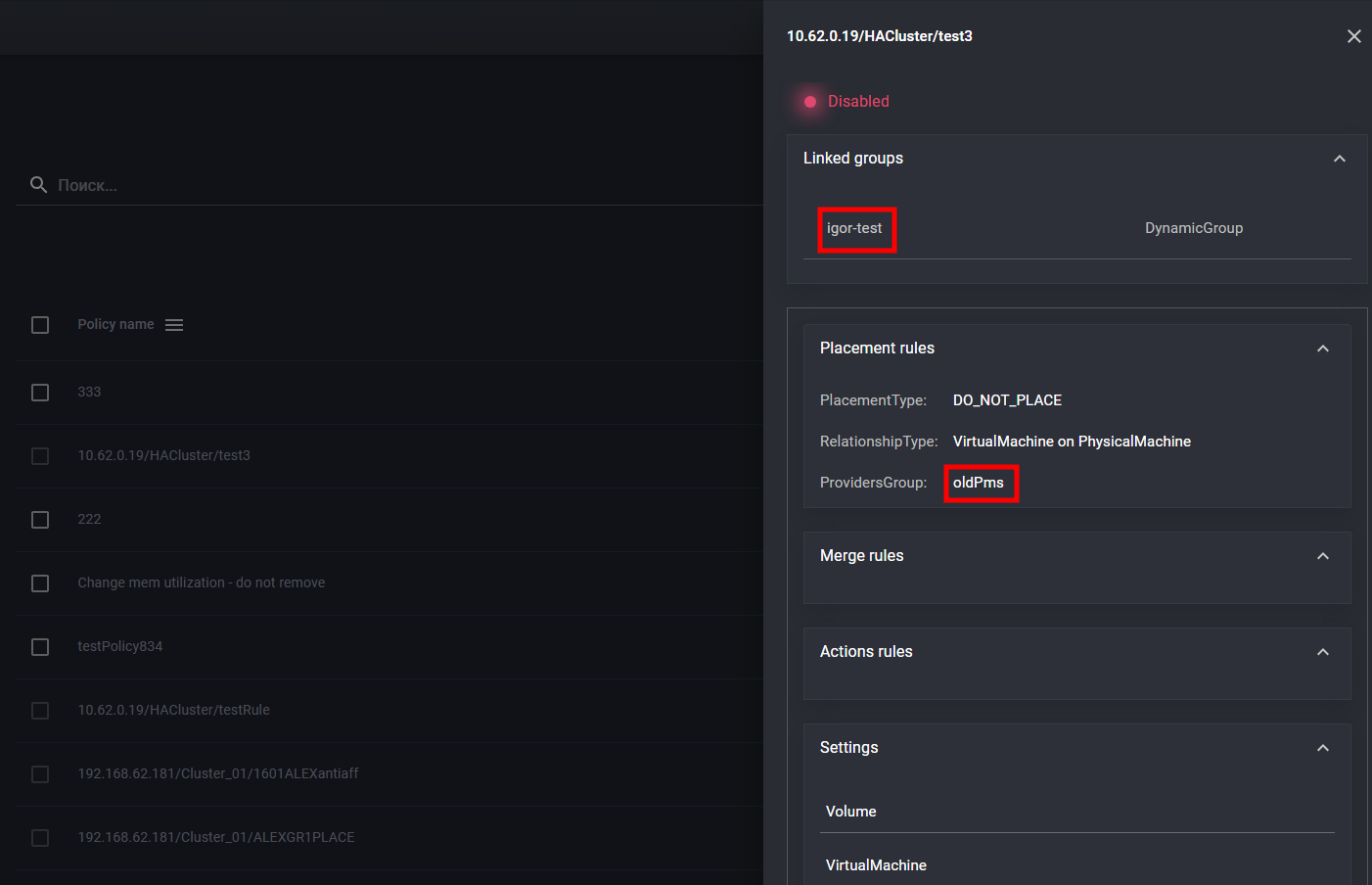
Созданные политики отображаются на платформе Октопус и имеют тип "Импортированные", поэтому изменить и удалить их невозможно.
Добавление группы
Для определения групп объектов, на которые распространяется действие политики, необходимо, в форме Создать новую политику выполнить следующую последовательность действий:
1. В блоке Выбранные группы нажать кнопку Добавить группу.
2. В раскрывшейся форме Добавить группу выбрать необходимые группы объектов (отметить чекбоксы).
3. Нажать кнопку Применить.
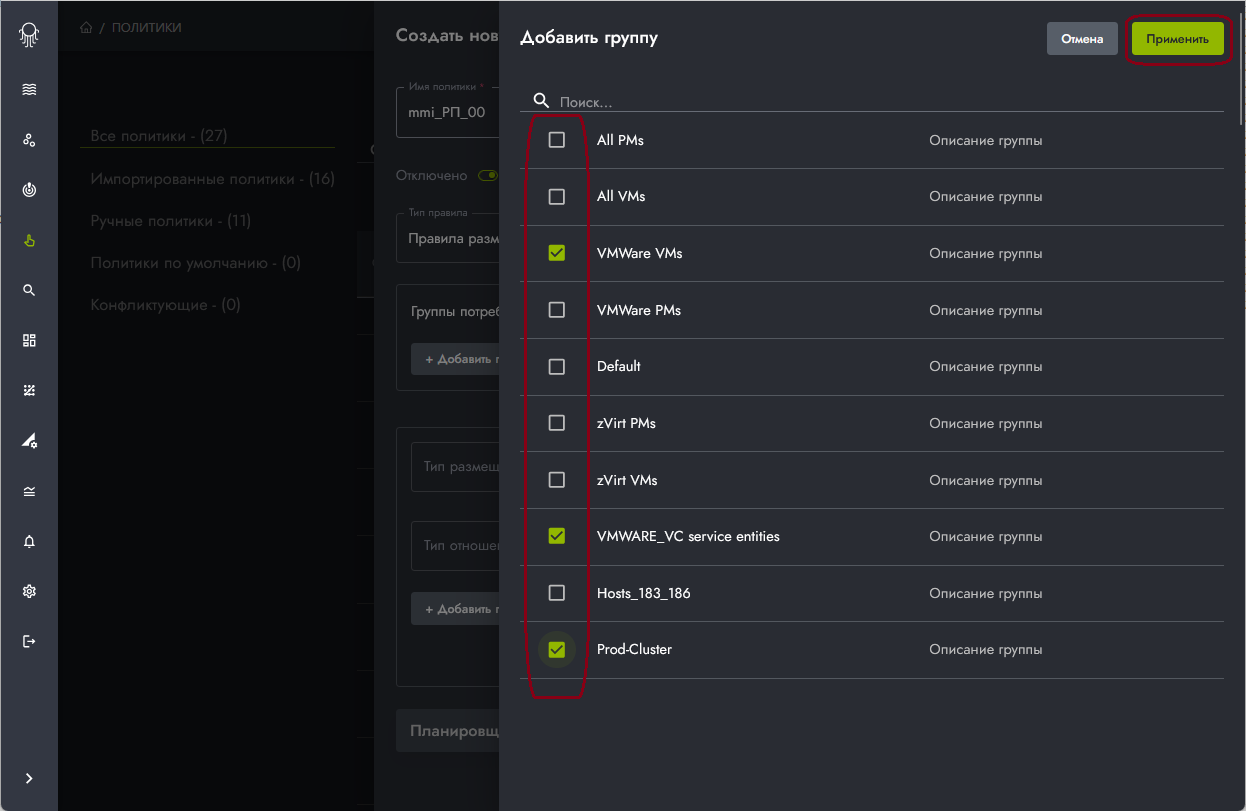
Пример:

Если правило предназначено для изменения свойств ВМ, а в выбранной целевой группе находятся только Вольюмы, то такое правило не будет применено, так как оно не соответствует типу объектов в группе.
Расписание запуска политики
Для добавления расписания запуска политики в форме Создать новую политику необходимо выполнить следующую последовательность действий:
1. В блоке Планировщик нажать кнопку Добавить расписание.
2. В форме Настройте новое расписание заполните предложенные поля: Имя расписания.
|
Имя расписания должно быть уникальным. Рекомендуется формировать короткое имя, описывающее создаваемую политику. |
3. Задать дату и время начала работы политики. Дата задаётся в формате ДД/ММ/ГГГГ. Время задаётся в формате 24-часа по региональному времени + 1 минута.
4. Задать дату и время окончания работы политики. Дата задаётся в формате ДД/ММ/ГГГГ. Время автоматически задаётся + 1 час к старту работы политики.
Начало и конец политики могут быть заданы в границах одного дня, но их диапазон должен быть не менее 1 часа. Если время начала работы политики установлено после 23:00 часов, то дата автоматически меняется на дату следующего дня.
5. При необходимости установить переключатель Продолжительность или Повтор в нужное положение.
-
Установка переключателя Продолжительность в положение "Да" позволяет задать продолжительность работы политики - количество минут/ часов/ дней. При заданной продолжительности поле Дата окончания сбрасывается и становится не доступным для редактирования.
-
Установка переключателя Повтор в положение "Да" позволяет задать периодичность работы политики - каждый день/ каждую неделю/ каждый месяц. При заданном повторе поля Дата окончания и Продолжительность сбрасывается и становится не доступным для редактирования.
6. Задать необходимую продолжительность или количество повторов работы политики.
7. Нажать кнопку Сохранить.
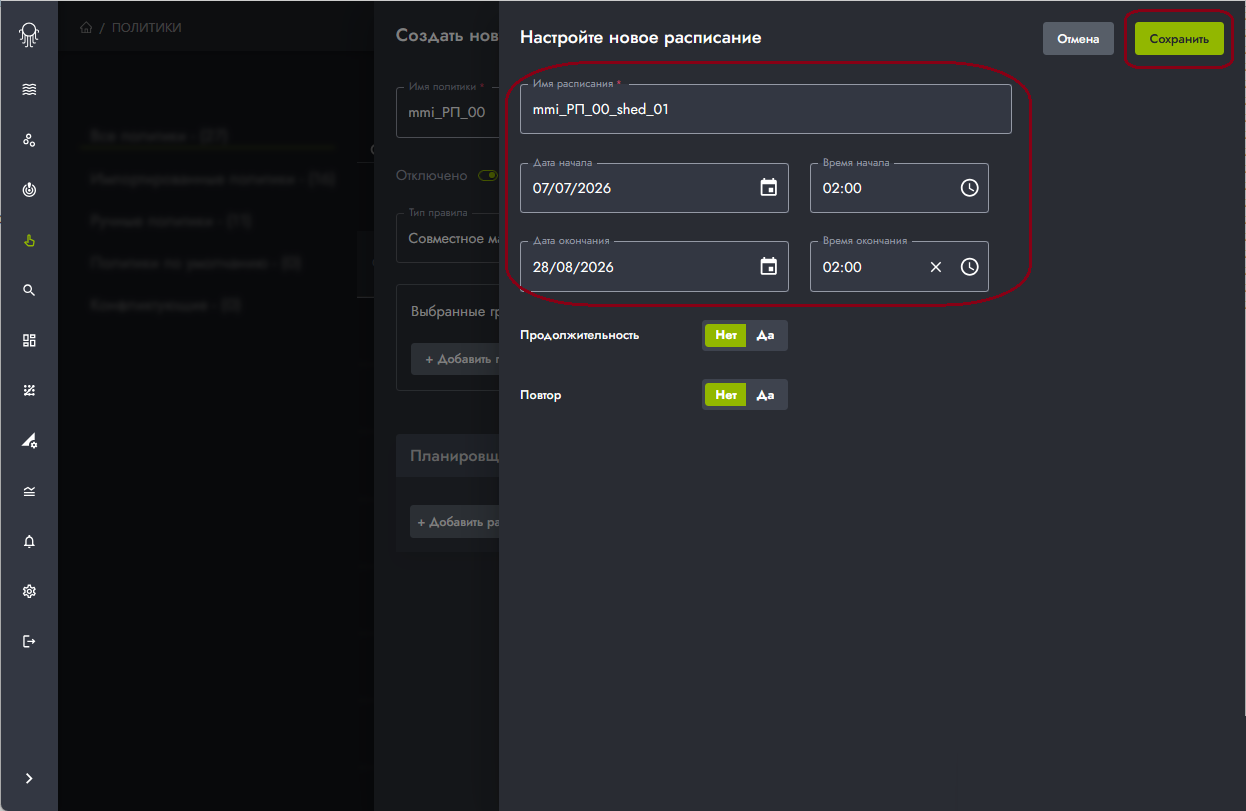
Повтор запуска политики Каждый день
При настройке повтора запуска политики Каждый день необходимо задать:
- количество дней (от 1 до 31) через которое будет выполняться запуск политики;
- время начала и время окончания работы политики.
Также допускается задание продолжительности работы политики в установленный период (выполняется аналогично, описанному выше).
Повтор запуска политики Каждую неделю
При настройке повтора политики Каждую неделю необходимо задать:
- количество недель (от 1 до 5) через которое будет выполняться запуск политики;
- дни недели, по которым будет выполняться запуск политики;
- время начала и время окончания работы политики.
Также допускается задание продолжительности работы политики в установленный период (выполняется аналогично, описанному выше).
Повтор запуска политики Каждый месяц
При настройке повтора политики Каждый месяц необходимо задать:
- количество дней (от 1 до 31) через которое будет выполняться запуск политики;
- количество месяцев (от 1 до 12) через которое будет выполняться запуск политики;
- время начала и время окончания работы политики.
Также допускается задание продолжительности работы политики в установленный период (выполняется аналогично, описанному выше).
Редактирование политики
|
Редактирование политики возможно только для политик, созданных пользователем. |
Для редактирования политики необходимо выполнить следующую последовательность действий:
1. В строке с нужной политикой нажать на пиктограмму перехода к просмотру информации об объекте  .
.
2. В форме описания выбранной политики нажать кнопку Редактировать политику.
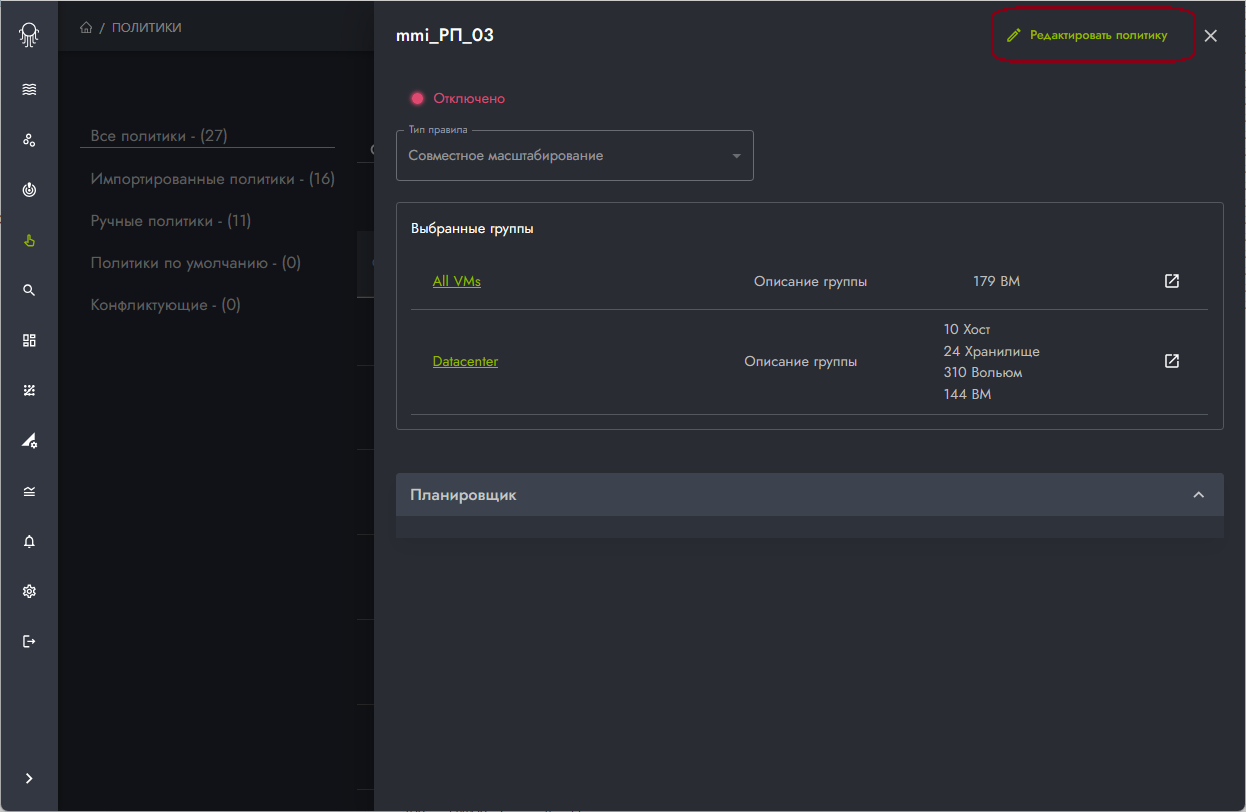
3. Внести необходимые изменения.
4. Нажать кнопку Сохранить политику.
Удаление политики
|
Удаление политики возможно только для политик, созданных пользователем. |
Для удаления политики необходимо выполнить следующую последовательность действий:
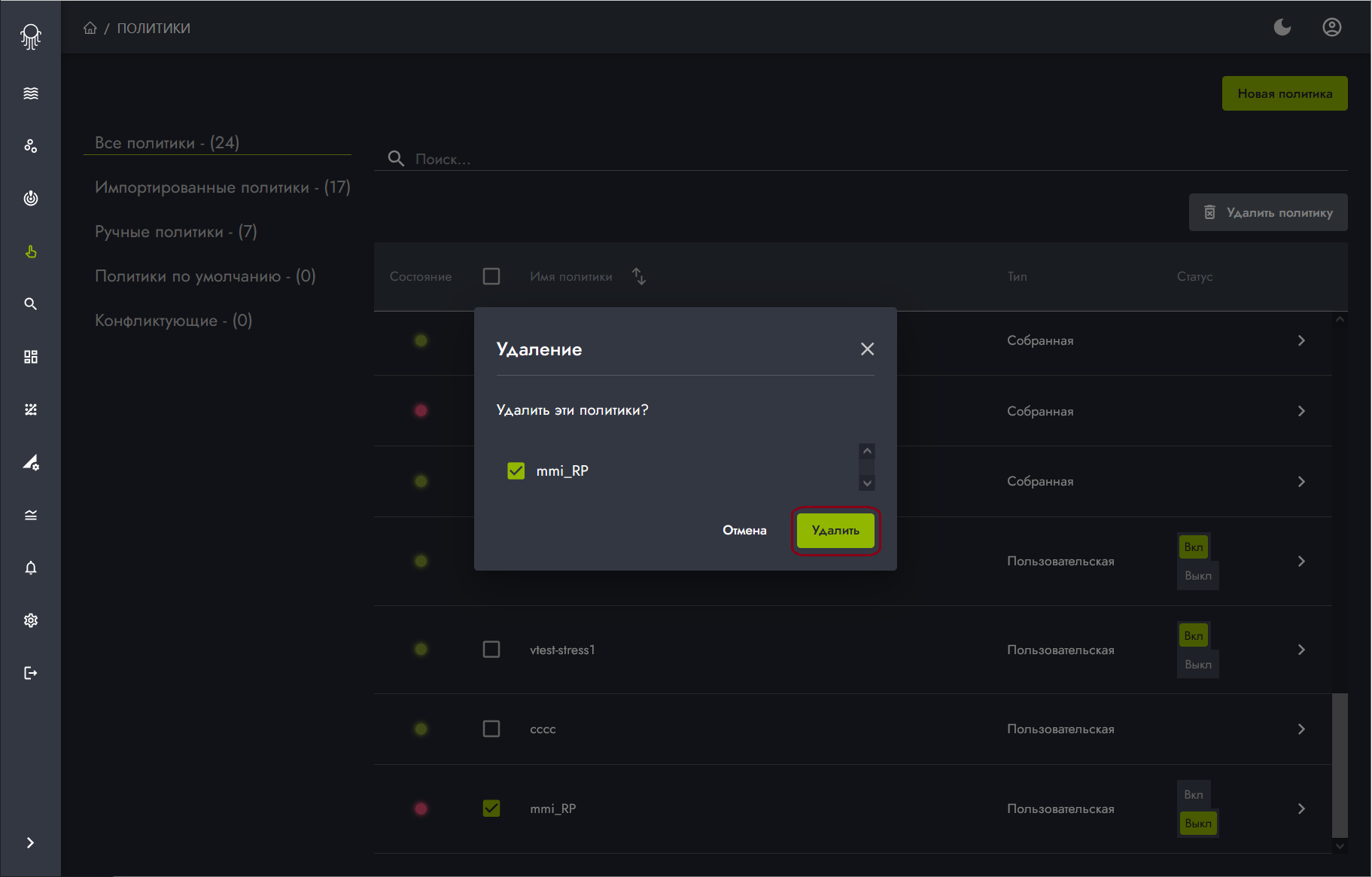
1. Выбрать политику из списка. Кнопка Удалить политику становится активной.
2. Нажать кнопку Удалить политику.
3. В модальном окне Удаление проверить правильность выбранных политик для удаления и нажать кнопку Удалить.