Шаблоны
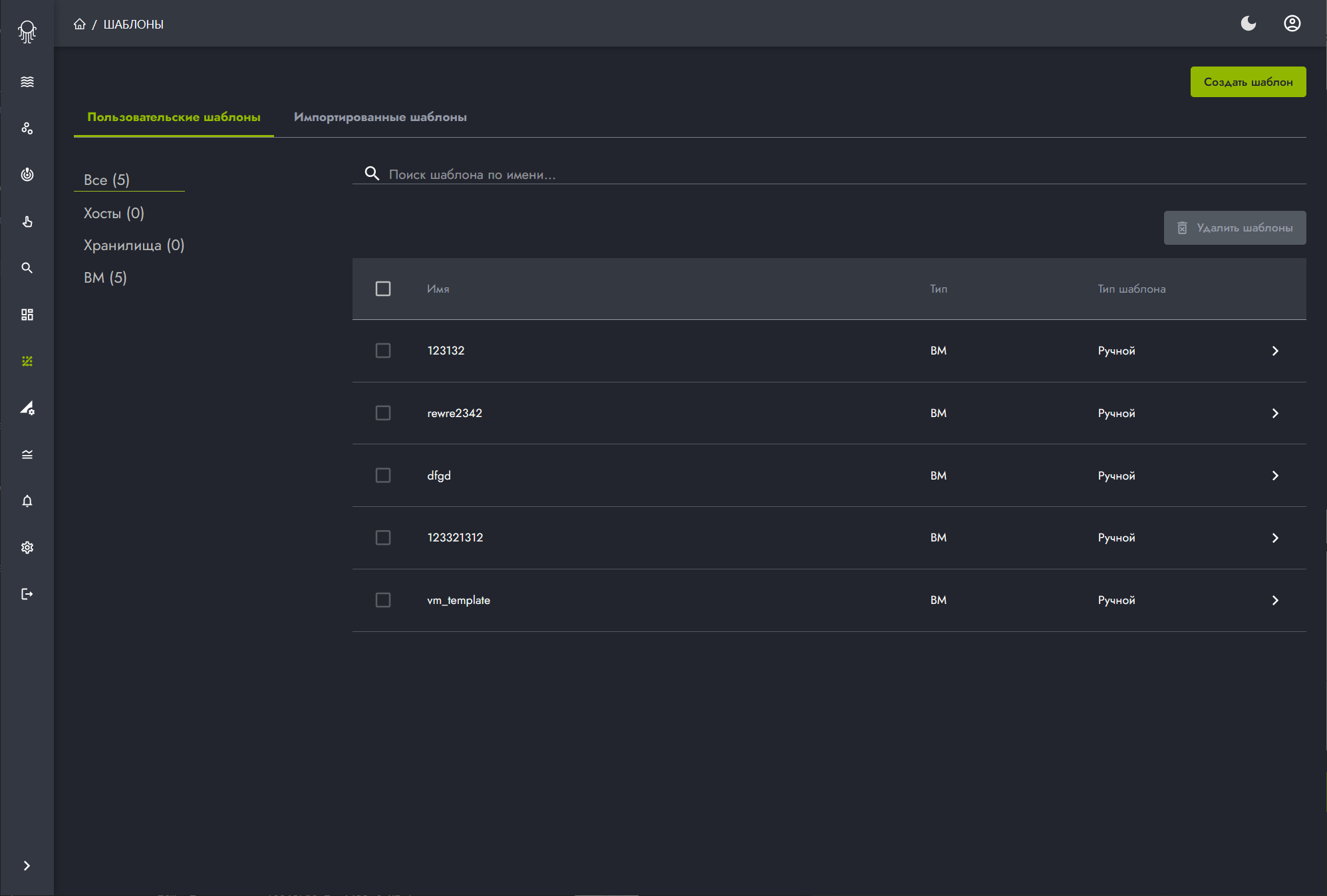
На странице Шаблоны отображается список шаблонов искусственных сущностей (хост,хранилище, ВМ), предназначенных для моделирования поведения реального оборудования, путём изменения его конфигурации (см. Конфигурации планов).
Списки шаблонов сгруппированы во вкладках, по типу создателя шаблона:
- Вкладка Пользовательские шаблоны» - содержит список шаблонов, созданных пользователями.
- Вкладка Импортированные шаблоны - содержит список шаблонов, полученных от внешнего поставщика (Яндекс, ВК и пр.).
Пользовательские шаблоны
Вкладка Пользовательские шаблоны содержит:
- общее количество шаблонов объектов, с детализацией по типу объекта (Хост, Хранилище, ВМ);
- строку поиска шаблона по имени;
- табличный список ранее созданных шаблонов, с пиктограммой перехода к редактированию шаблона;
- кнопки создания и удаления шаблона.
Создание шаблона
Для создания нового шаблона необходимо выполнить следующую последовательность действий:
1. Нажать кнопку Создать шаблон в верхнем правом углу вкладки Пользовательские шаблоны.
2. В форме Добавить новый шаблон заполнить поле Имя шаблона.
3. В форме Добавить новый шаблон выбрать из раскрывающегося списка тип шаблона.
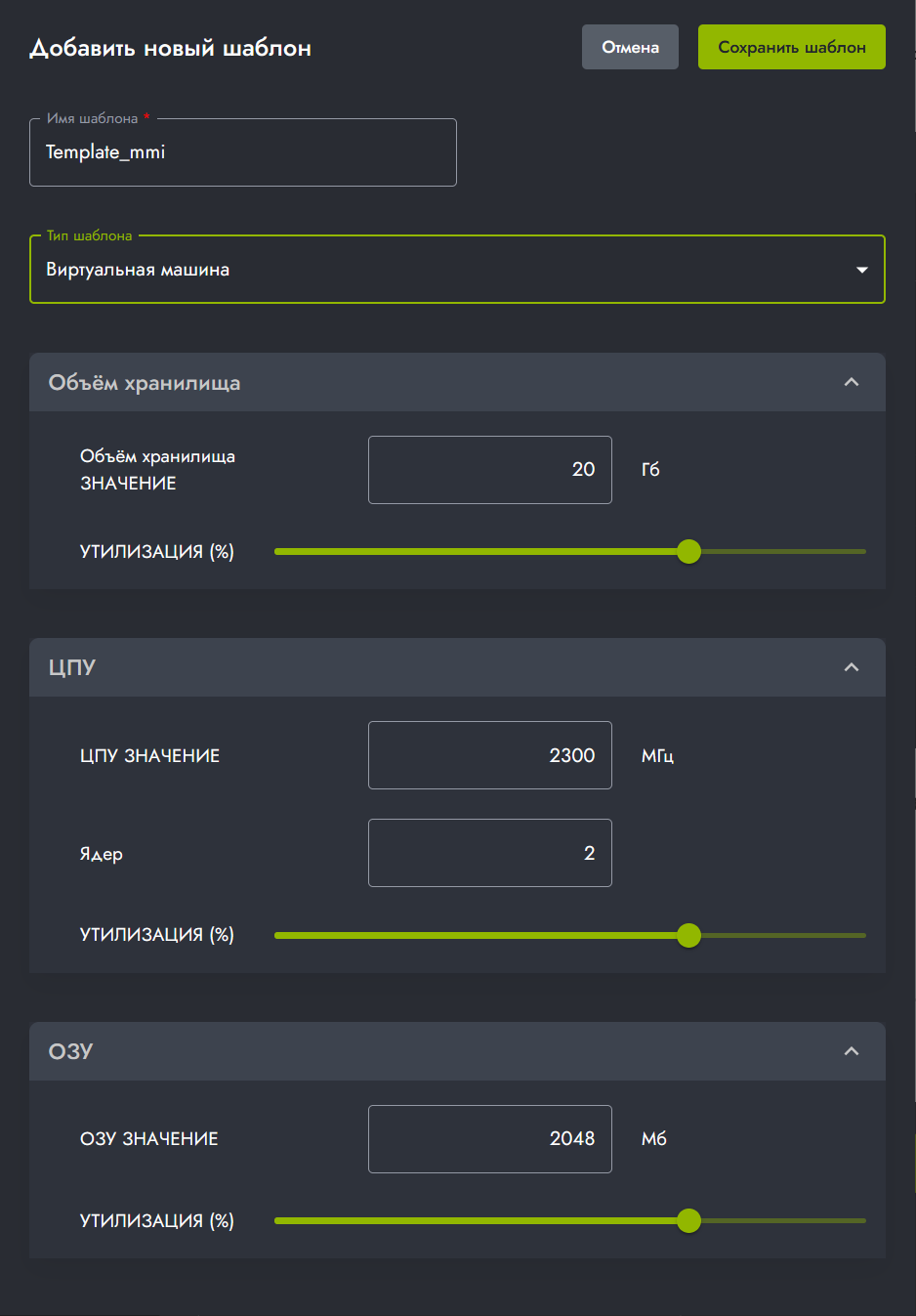
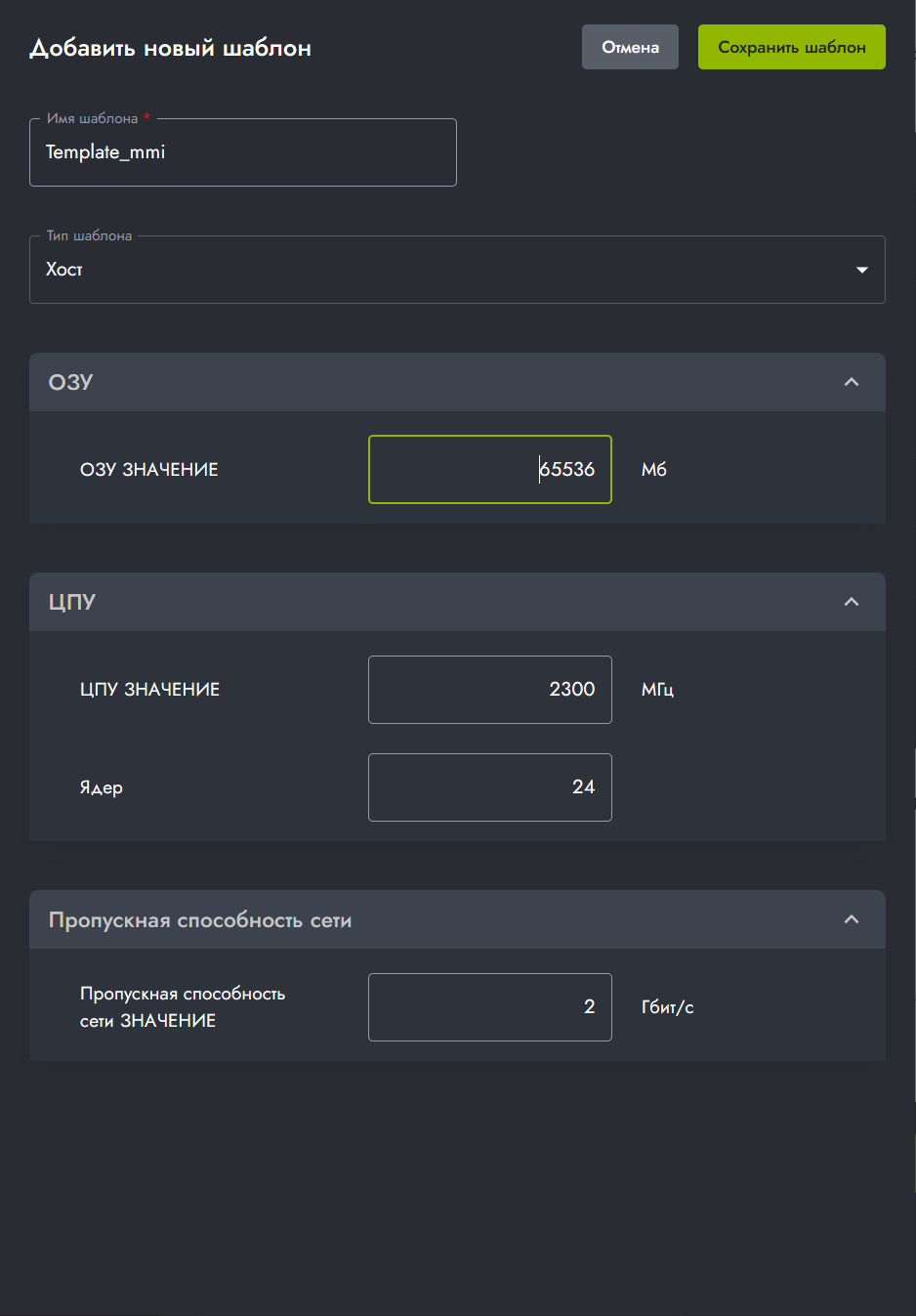
В зависимости от выбранного типа шаблона формируется набор полей с предзаполненными параметрами объекта выбранного типа.
| ВМ | Хост | Хранилище |
|---|---|---|
 |
 |
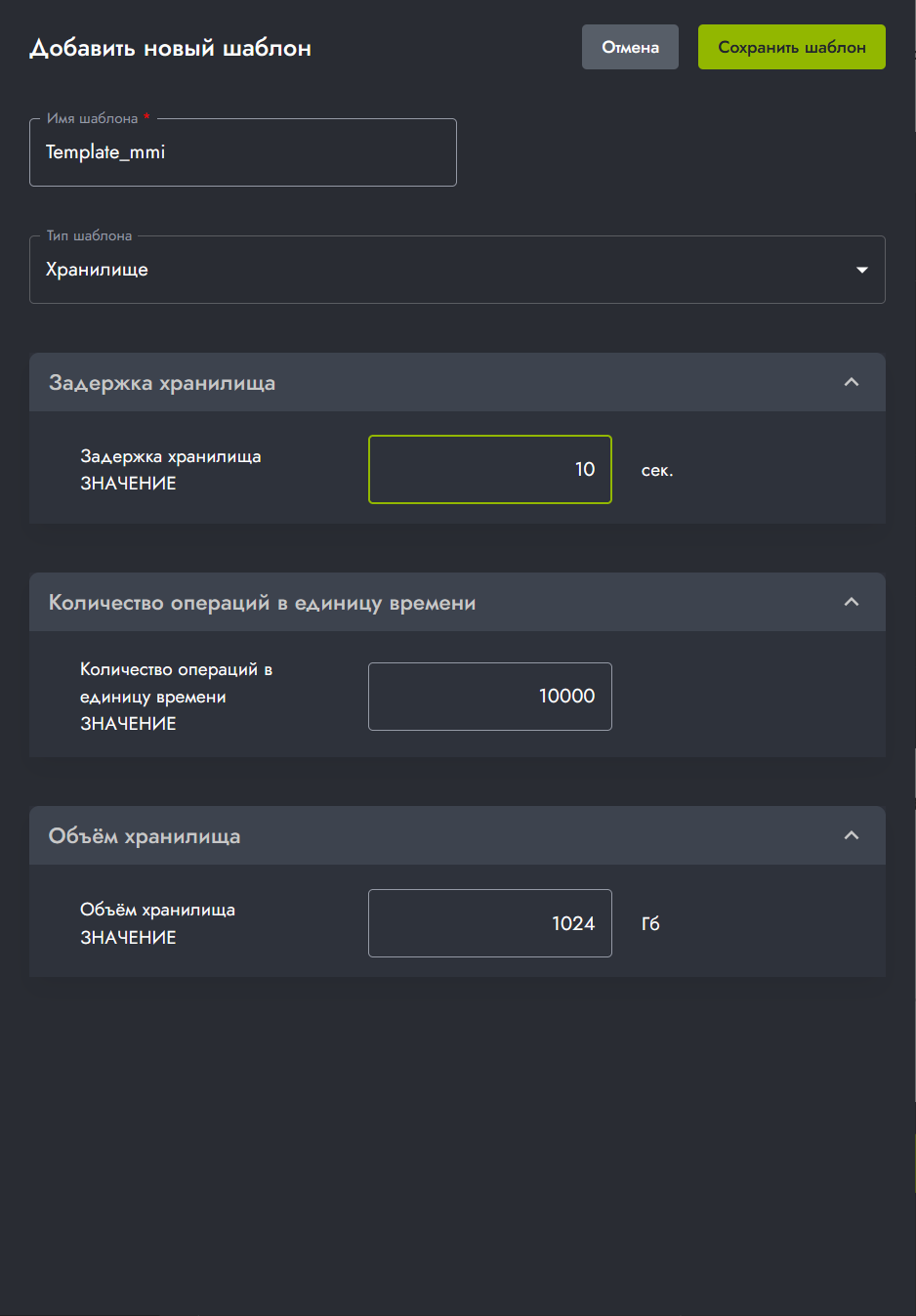 |
4. Изменить предзаполненные значения параметров на необходимые.
Параметр "Утилизация (%)" определяет планируемую среднюю загрузку ресурсов ВМ. По умолчанию значение параметра составляет 70 %.
Пример:
При заданном, для объекта ВМ, параметре "ОЗУ ЗНАЧЕНИЕ" = 2048 МБ и проценте утилизации = 70%, примерная величина потребления ресурса составит: 2048\*0,7= 1433,6 МБ.

Аналогично выполняется расчёт значения для параметра "Объём хранилища".
5. Нажать кнопку Сохранить шаблон.
В результате вновь созданный шаблон будет отображаться в общем списке шаблонов.
Редактирование шаблона
Для редактирования шаблона необходимо выполнить следующую последовательность действий:
1. В строке с нужным шаблоном нажать на пиктограмму перехода к просмотру информации об объекте  .
.
2. В форме Редактировать шаблон внести необходимые изменения.
3. Нажать кнопку Сохранить шаблон.
Удаление шаблона
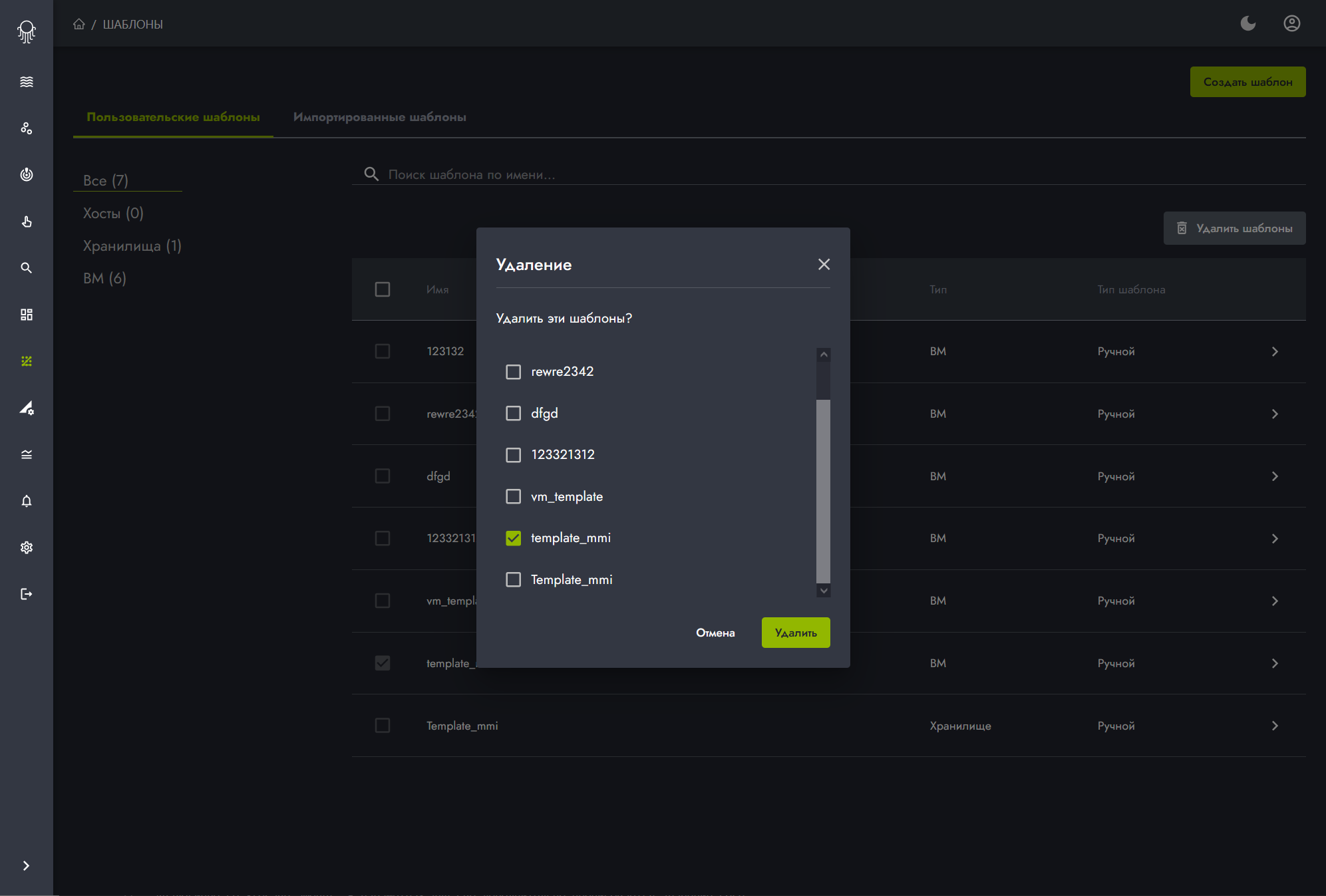
Для удаления шаблона необходимо выполнить следующую последовательность действий:
1. Выбрать шаблон из списка. Кнопка Удалить шаблон становится активной.
2. Нажать кнопку Удалить шаблоны.
3. В модальном окне Удаление проверить правильность выбранных шаблонов для удаления и нажать кнопку Удалить.
Импортированные шаблоны
Вкладка Импортированные шаблоны содержит:
- строку поиска шаблона по имени;
- табличный список импортированных шаблонов.
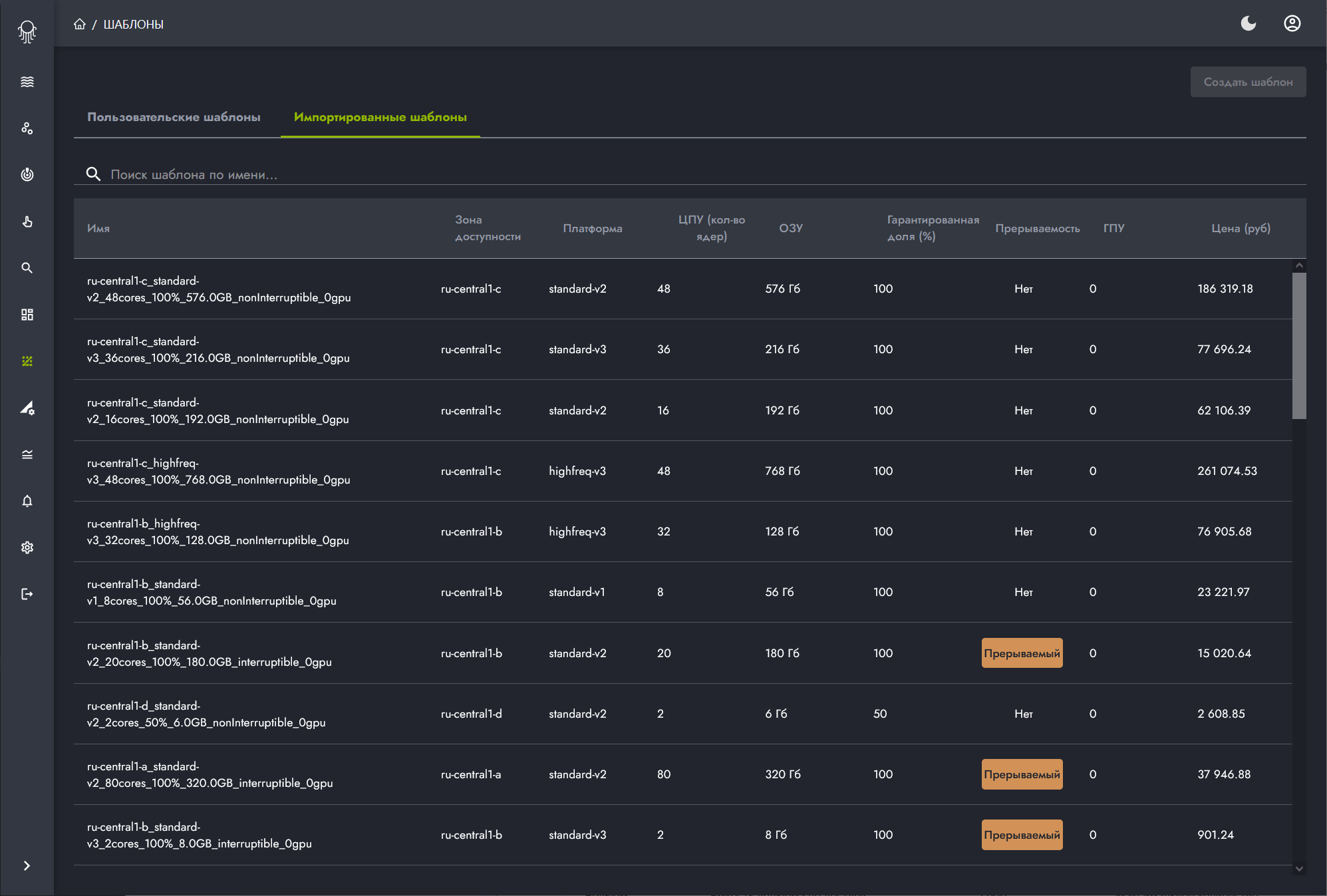
Возможен только поиск и просмотр импортированных шаблонов. Редактирование и удаление импортированных шаблонов не предусмотрено.