Граф
Раздел Граф показывает взаимодействие сущностей, которые мы мониторим, собираем с окружения нашими агентами (Hyper-V, VMware, Росплатформа и др.)
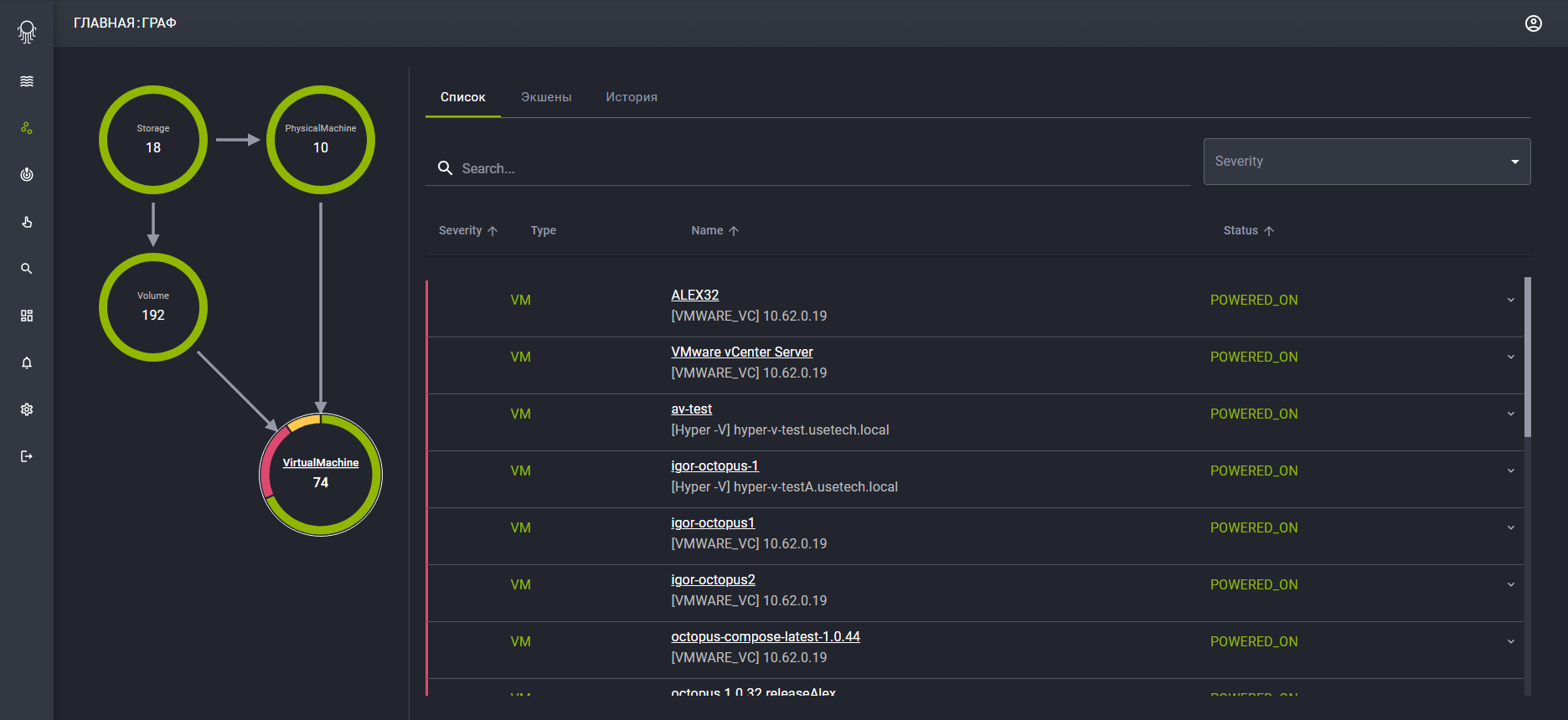
В левой части экрана отображено взаимодействие объектов. Стрелочки между нодами показывают, кто кому предоставляет ресурсы. Таким образом, Storage поставляет их для Volume и Physical machine, а они Virtual machine.
Ноды:
-
Storage - это реальные физические хранилища, которые предоставляют дисковое пространство. Они могут быть подключены разными способами к хостам, на которых запущены VM, но фактически на их дисковом пространстве лежат файлы, которые используются VM как жесткие диски.
-
Volume - это файлы, которые хранятся на каком-то storage, но для VM это реальные физические жесткие диски, которые вмонтированы в эту машину и можно использовать их как жесткие диски.
-
Physical machine - предоставляют оперативную память и аппаратные ресурсы для запуска и работы VM.
-
Virtual machine - это виртуальные машины, которые создаются на гипервизоре.
Рекомендации системой, на данный момент, предоставляются для Volume и VM.
Система выделяет следующие состояния объектов следующим образом:
-
Красный цвет - на данные объекты следует обратить внимание в первую очередь. Необходимо выполнить действия для улучшения надежности сервисов, развернутых на этих объектах.
-
Желтый цвет - необходимо выполнить действия для повышения эффективности развернутых ресурсов.
-
Зелёный цвет - система не видит возможностей для улучшения состояния этих объектов
В каждой ноде прописано, какое количество объектов хранится в данном типе. Просмотреть их можно, нажав на нужный. Список объектов будет отображаться в правой части экрана.
По умолчанию на экран выводятся объекты, содержащиеся в Virtual machine во вкладке List. В этом списке любой из объектов можно раскрыть и посмотреть поставщиков для этой VM. Это нужно, чтобы определить на каком хосте она расположена и какой Volume ей поставляет ресурсы.
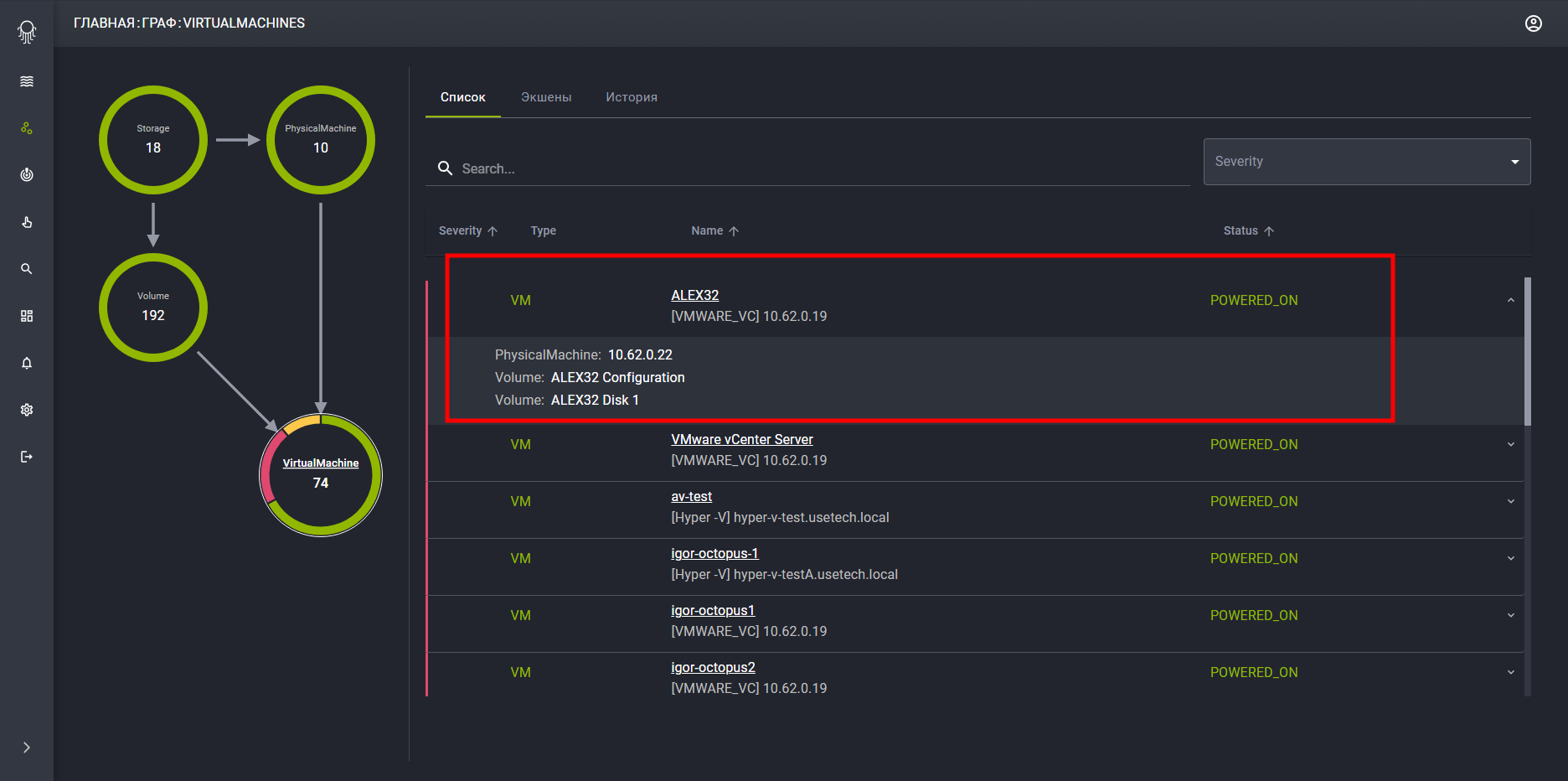
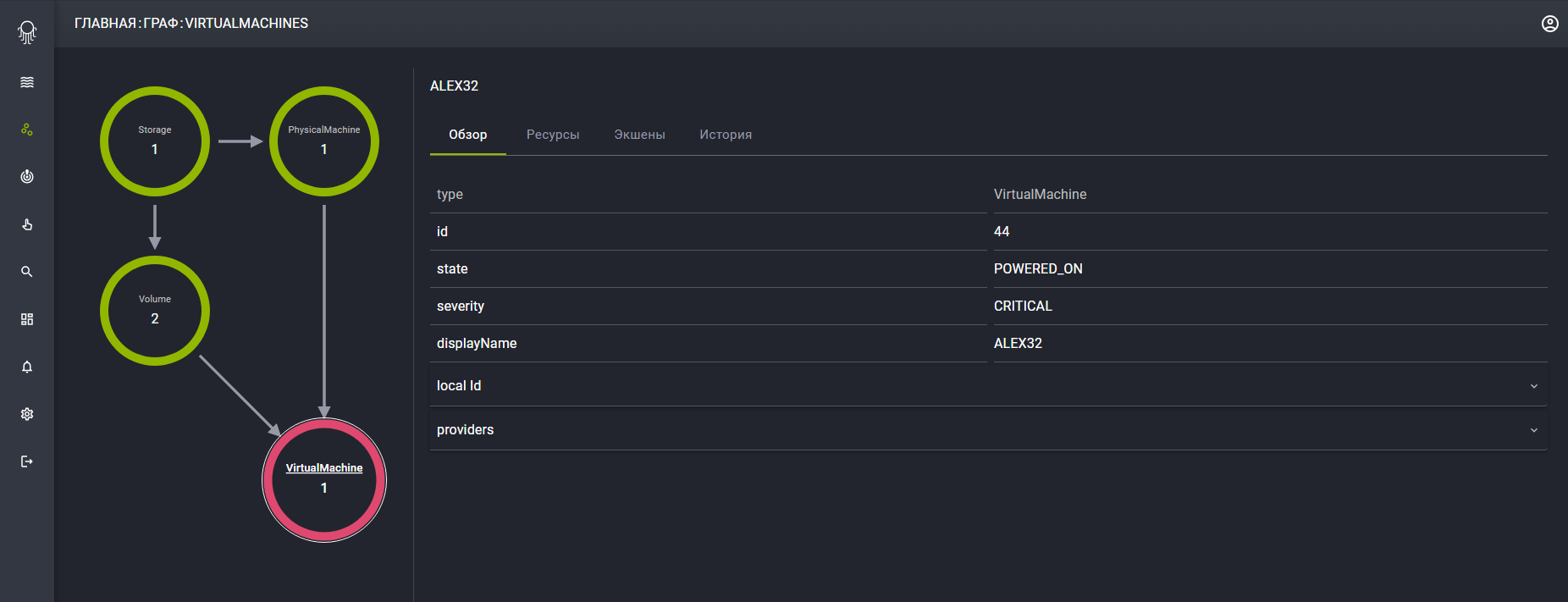
Нажимая на конкретный объект, мы переходим на страницу с его данными. В левой части экрана отображена схема с нодами, которые участвуют в поставке ресурсов для конкретно этой машины. В правой части описана подробная информация объекта.
Вкладки:
1. Overview (обзор):
-
В секции Local id отображаются данные о таргетах, с которых собран объект и идентификаторах в рамках данного таргета.
-
Actions показывают рекомендации, которые мы можем применить прямо сейчас.
2. Resources (ресурсы):
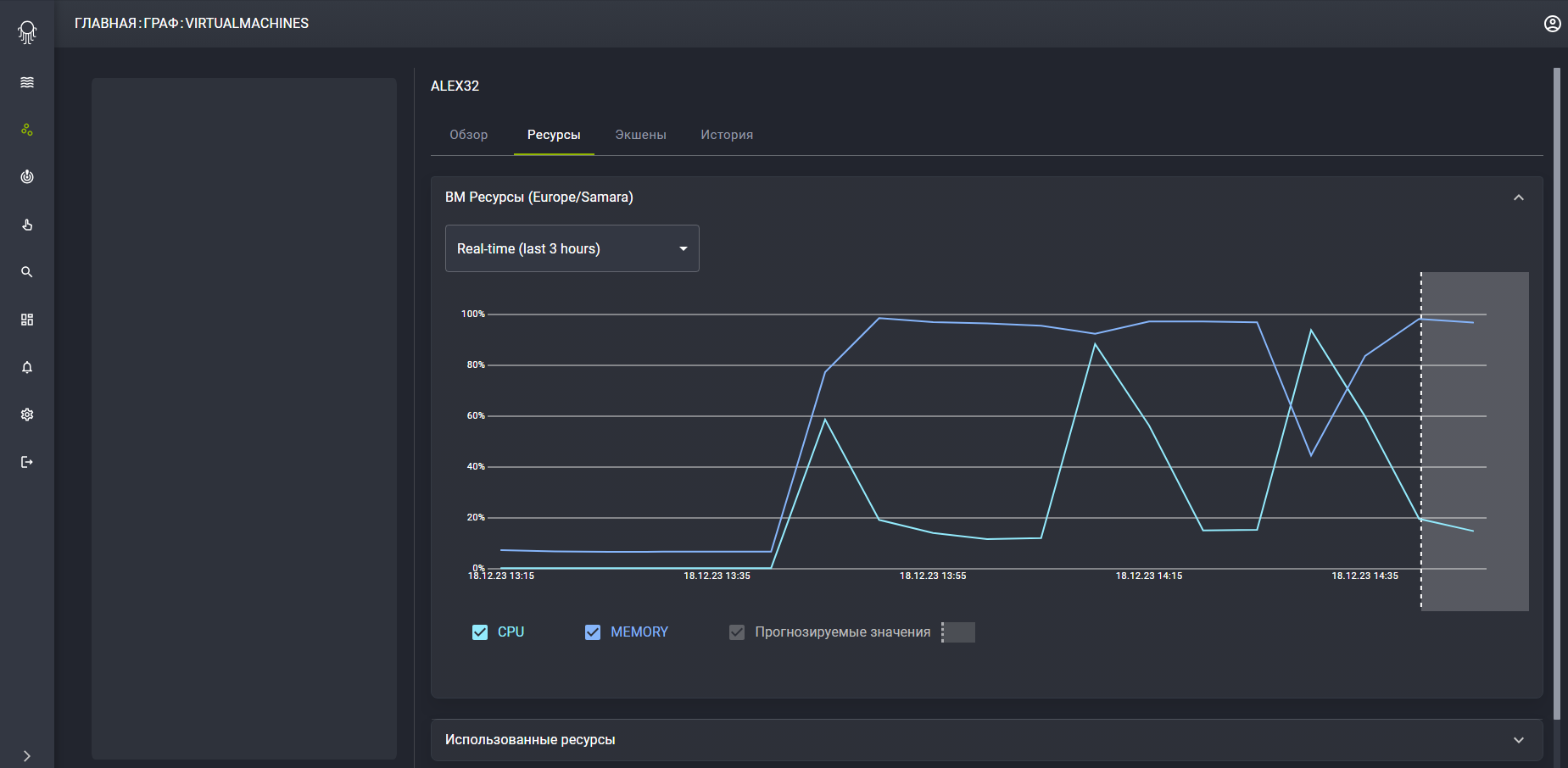
- В VM Multiple Resources показана текущая загрузку VM в виде графика, а также в различные временные промежутки (настраивается через фильтр). В правой части графика отображаются изменения, которые произойдут после применения рекомендаций.
-
в Resources описано текущее потребление.
-
в Access Resources показан список ограничений, который должен быть у потенциальных поставщиков ресурсов этой машины.
3. Во вкладке Actions (экшены) отображается полный список действий, которые мы можем применить к ним. В первую очередь показываются критически важные действия для объектов (красная полоса), затем важные (желтая полоса), в конце - объекты не требующие изменений (зеленая полоса).
4. Во вкладке History (история) отображена история того, что происходило с объектом, какие действия были применены в рамках нашей системы. Действия, происходящие из вне (например, из UI гипервизора), отображаться в системе не будут.
Рекомендации системы
Платформа Октопус отслеживает статус и загрузку процессора, жесткого диска, оперативной памяти и локальной сети в реальном времени для полного понимания использования ресурсов. На их основе, система генерирует и предлагает выполнить рекомендации для их оптимизации.
Рекомендации могут быть следующих типов:
1. Resize (down/up) - изменение размера виртуальной машины. Это может быть связано с необходимостью увеличить или уменьшить объём ресурсов, предоставляемых виртуальной машине.
2. Move - перенос виртуальной машины с одного хоста на другой. Это может потребоваться, например, при необходимости перераспределить нагрузку между хостами.
Важно: Некоторые рекомендации могут потребовать остановки виртуальной машины для их выполнения. Чаще таким примером может быть рекомендация resize down, реже move. Поэтому перед выполнением рекомендаций, важно заранее убедиться, поддерживает ли используемый вами гипервизор изменение конфигурации или перемещение виртуальных машин без необходимости их принудительного отключения.
3. Suspend - это рекомендация, которая останавливает работу виртуальной машины, освобождая выделенные ей вычислительные ресурсы (CPU, оперативную память).
Рекомендация Suspend формируется, если виртуальная машина соответствует трём критериям "низкой" нагрузки:
- Потребление ЦП — менее 5%
- Использование пропускной способности сети — менее 5%
- Количество операций дискового ввода-вывода (IOPS) — не более 1
Пороговые значения могут быть изменены через настройки в файле application.properties:
| Параметр | Описание | Значение по умолчанию |
|---|---|---|
| analysis.unusedVM.threshold.cpu | Потребление ЦП в процентах | 0.05 (5%) |
| analysis.unusedVM.threshold.netThroughput | Использование пропускной способности сети в процентах | 0.05 (5%) |
| analysis.unusedVM.threshold.iops | Максимальное количество операций дискового ввода-вывода в секунду | 1 |
| analysis.unusedVM.requiredPoints | Минимальное количество точек данных (итераций сбора информации), необходимое для начала анализа | 50 |
Анализ для формирования рекомендации о неиспользуемой ВМ начнётся только после накопления количества точек данных, указанного в analysis.unusedVM.requiredPoints. Накопление необходимого количества данных не гарантирует создание рекомендации — она будет сформирована только в том случае, если метрики ВМ соответствуют заданным пороговым значениям.
4. Resize to Template - изменение конфигурации ВМ до параметров, указанных в шаблоне/конфигурации (vCPU, RAM, гарантированная доля, прерываемость и др.).
Исключения (особенности) системы при выполнении действий
Рекомендации по изменению размера (resize) следует выполнять вручную, так как автоматическое отключение сервера может привести к неработоспособности всей системы. Избежать этого в автоматическом режиме будет невозможно.
Рекомендации по уменьшению ресурсов для ВМ, на которой развернут appliance, также следует выполнять вручную.
Перемещение возможно, так как оно не требует выключения.