ПК СВ Брест
Подготовительный этап
Перед выполнением установки Октопус необходимо скачать образ виртуальной машины (далее - ВМ) по ссылке octopus.qcow2.
Загрузка образа
Для загрузки образа ВМ Октопус необходимо выполнить следующую последовательность действий:
1. В пункте верикального меню Хранилище выбрать пункт Образы.
2. Нажать кнопку Создать.
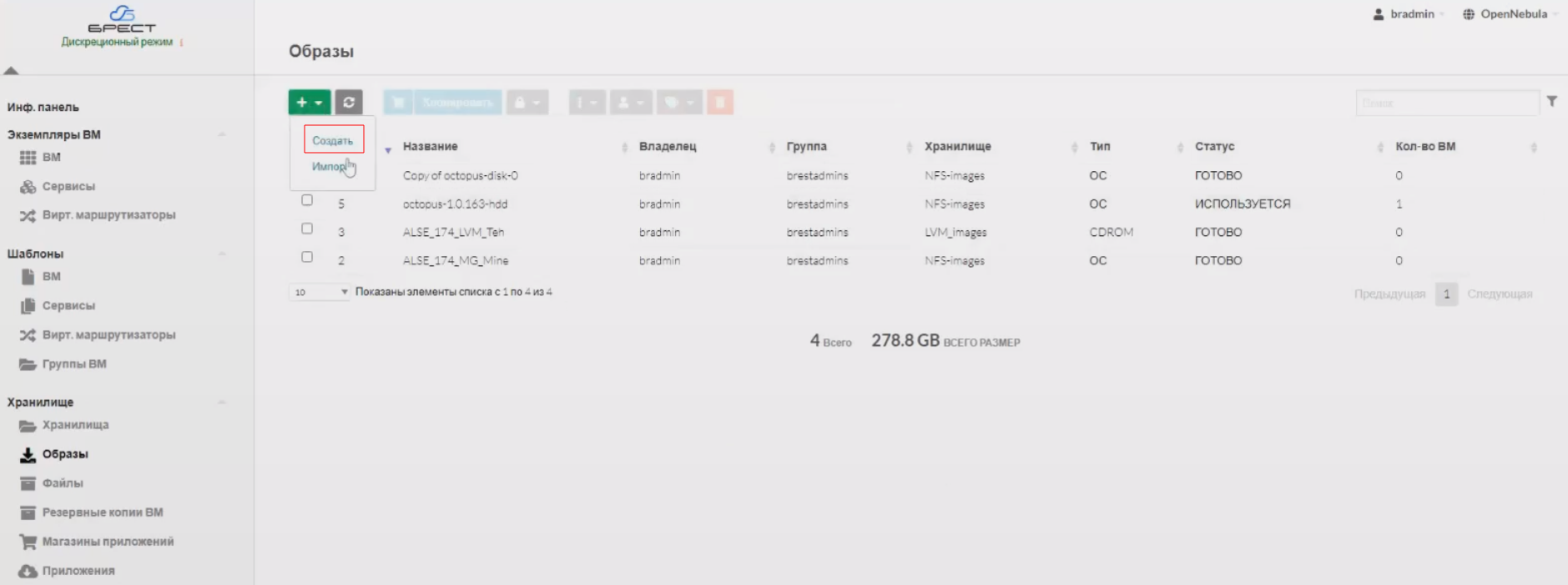
3. Заполнить данными поля:
- Название - octopus-1.0.163.3
- Хранилище - 101:NFS-images
4. Загрузить, скачанный ранее, файл образа в формате .qcow2.
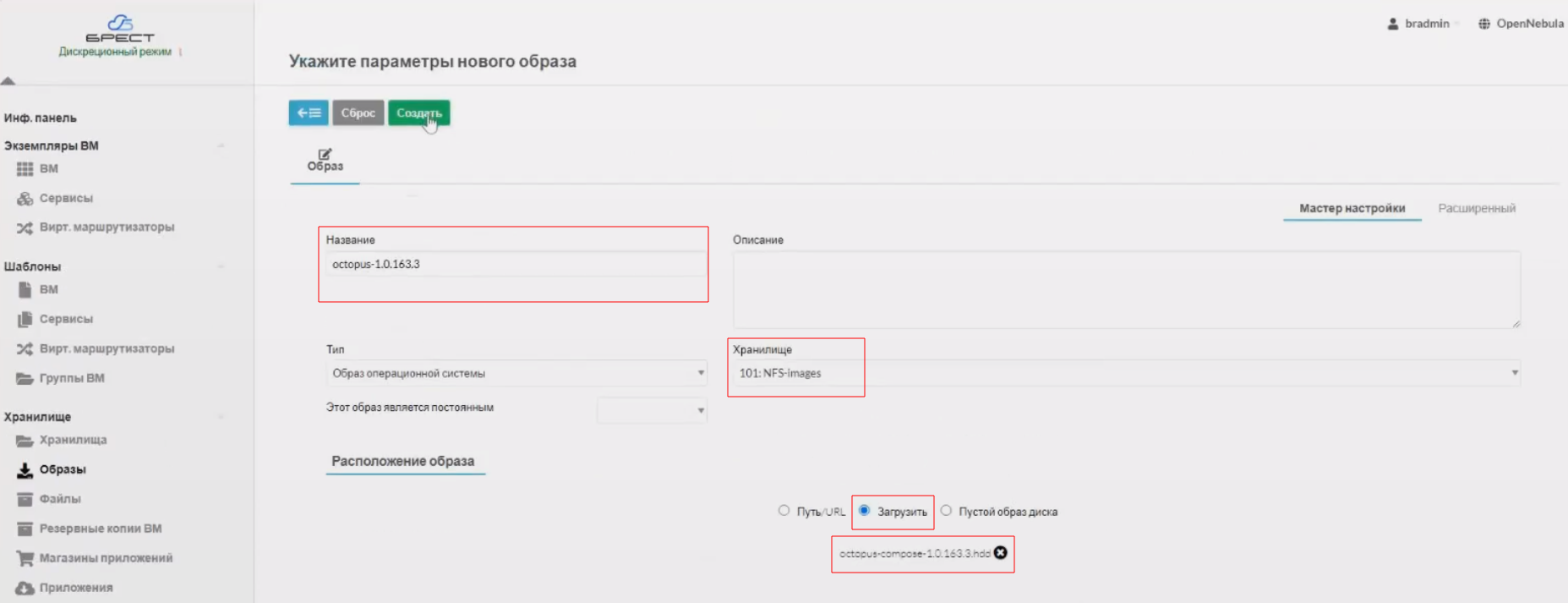
5. Нажать кнопку Создать и дождаться окончания загрузки.
Создание шаблона ВМ
Для создания шаблона ВМ Октопус необходимо выполнить следующую последовательность действий:
1. В пункте вертикального меню Шаблоны выбрать пункт ВМ.
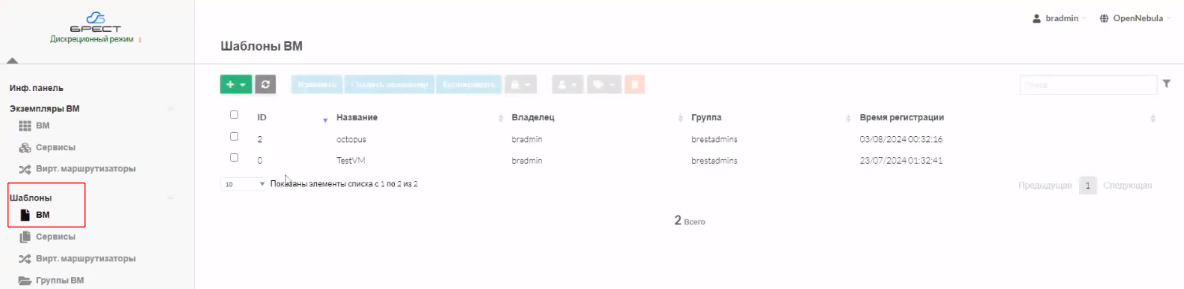
2. Задать настройки для ВМ.
Допускается задание настроек ВМ следующими способами:
- задать вручную все параметры ВМ;
- использовать шаблон существующей ВМ, с последующими локальными правками.
Ручная настройка ВМ
Для выполнения ручной настройки ВМ Октопус необходимо выполнить следующую последовательность действий:
1. Задать параметры ВМ.
С характеристиками, которые должны быть заданы ВМ для корректной работы ПК «Октопус» можно ознакомиться в разделе Системные требования.
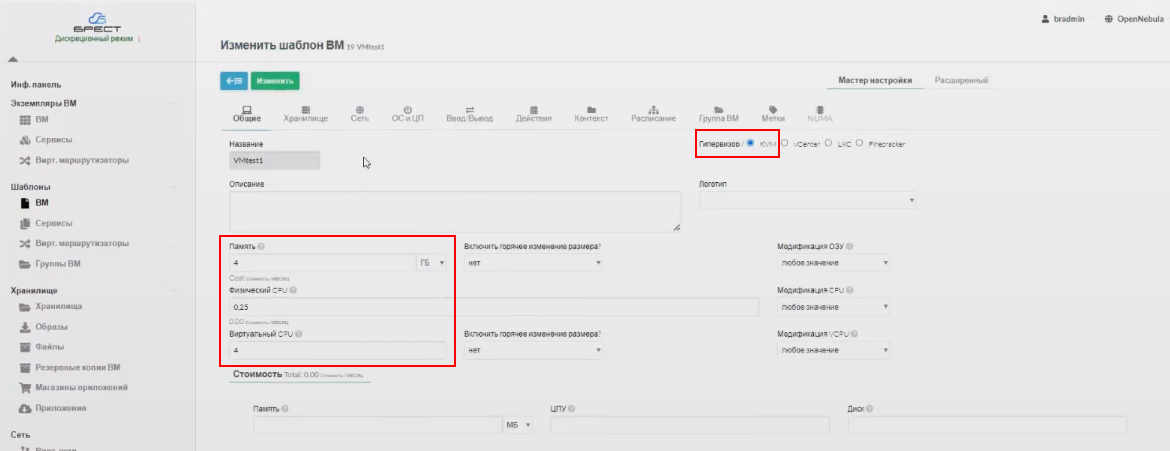
2. Указать в общих настройках следующие значения параметров:
- Гипервизор - KVM;
- Память - 4 ГБ;
- Физический CPU - 0,25;
- Виртуальный CPU - 4.
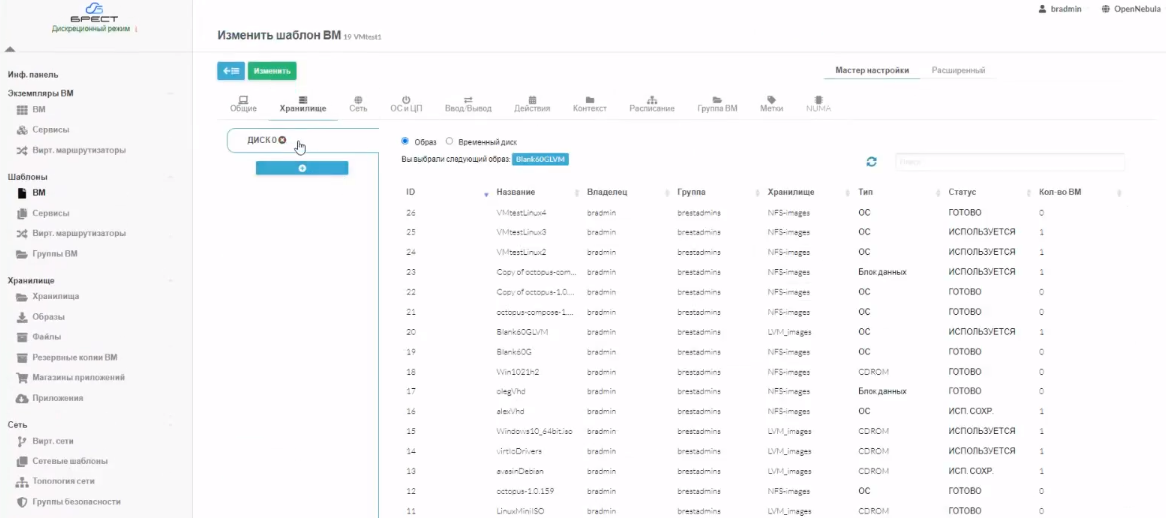
3. Во вкладке Хранилище указать диск.
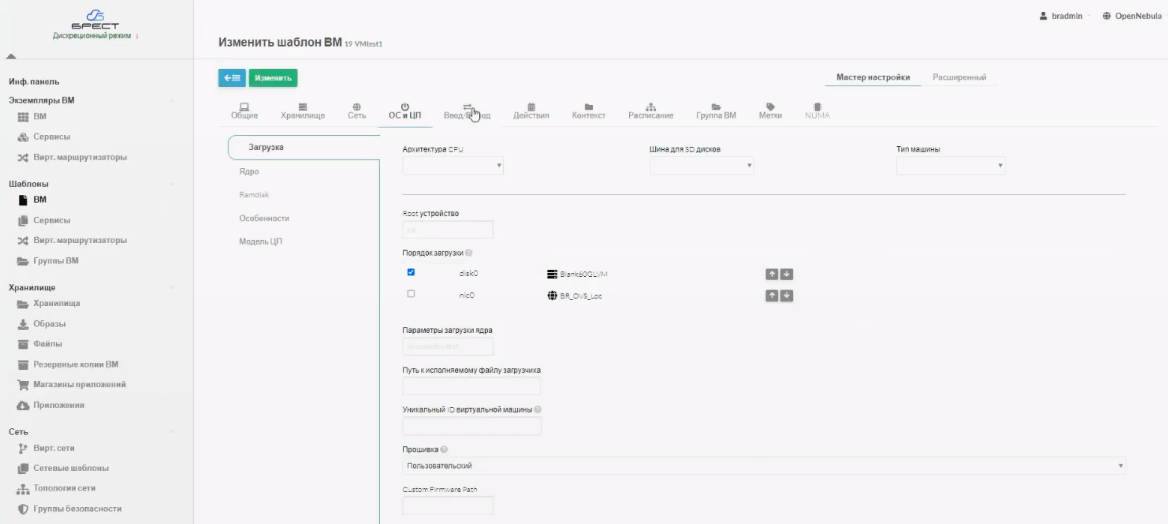
4. Во вкладке ОС и ЦП указать порядок загрузки.
Использование шаблона, существующей ВМ
Для выполнения настройки ВМ Октопус с помощью шаблона существующей ВМ необходимо выполнить следующую последовательность действий:
1. Открыть шаблон и скопировать его настройки.
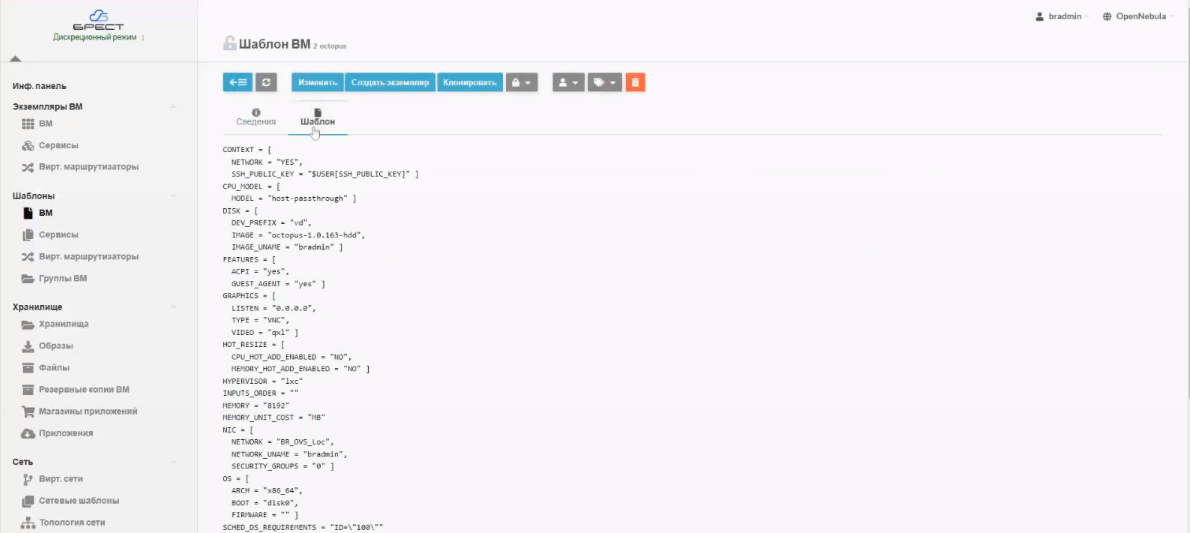
Шаблон:
`NAME   = "test-vm"
MEMORY = "8192"
VCPU = "2"

CONTEXT = [
  NETWORK = "YES",
  SSH_PUBLIC_KEY = "$USER[SSH_PUBLIC_KEY]" ]
CPU_MODEL = [
  MODEL = "host-passthrough" ]
DISK = [
  DEV_PREFIX = "vd",
  IMAGE = "octopus-1.0.163-hdd",
  IMAGE_UNAME = "bradmin" ]
FEATURES = [
  ACPI = "yes",
  GUEST_AGENT = "yes" ]
GRAPHICS = [
  LISTEN = "0.0.0.0",
  TYPE = "VNC",
  VIDEO = "qxl" ]
HOT_RESIZE = [
  CPU_HOT_ADD_ENABLED = "NO",
  MEMORY_HOT_ADD_ENABLED = "NO" ]
HYPERVISOR = "lxc"
INPUTS_ORDER = ""
MEMORY_UNIT_COST = "MB"
NIC = [
  NETWORK = "BR_OVS_Loc",
  NETWORK_UNAME = "bradmin",
  SECURITY_GROUPS = "0" ]
OS = [
  ARCH = "x86_64",
  BOOT = "disk0",
  FIRMWARE = "" ]
SCHED_DS_REQUIREMENTS = "ID=\"100\""
`
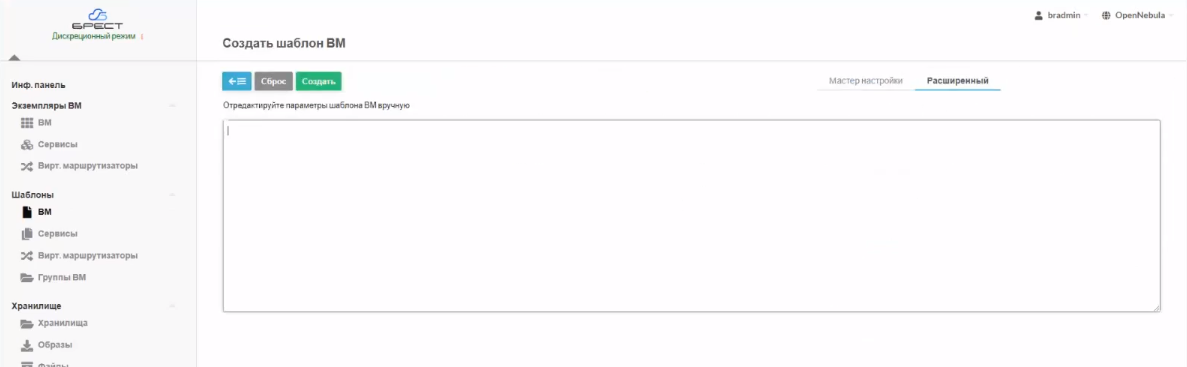
2. Нажать кнопку *Создать.
3. Открыть вкладку Расширенный и вставить скопированные данные.
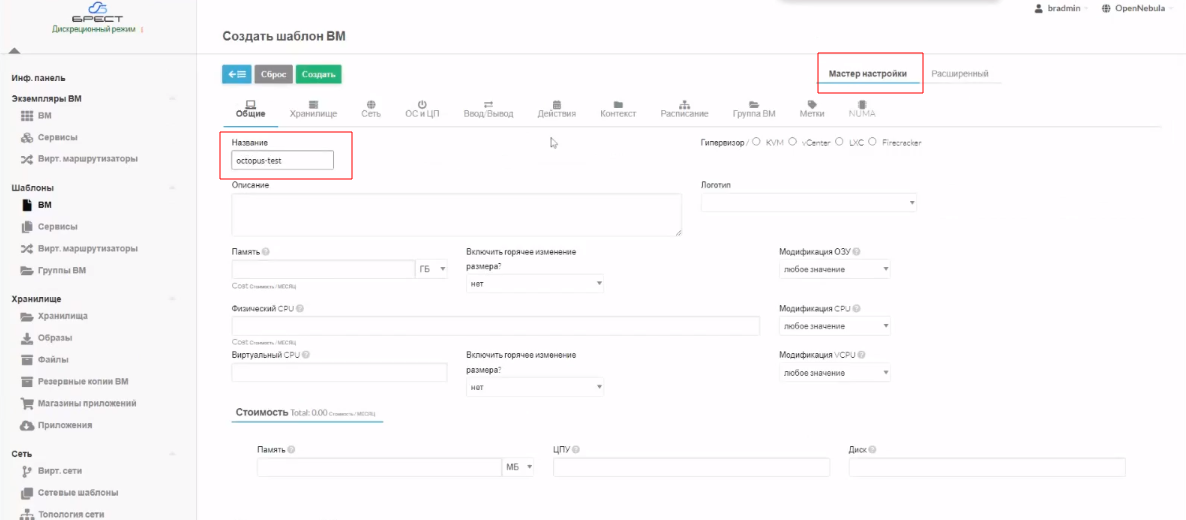
4. Задать имя шаблона во вкладке Мастер настройки.
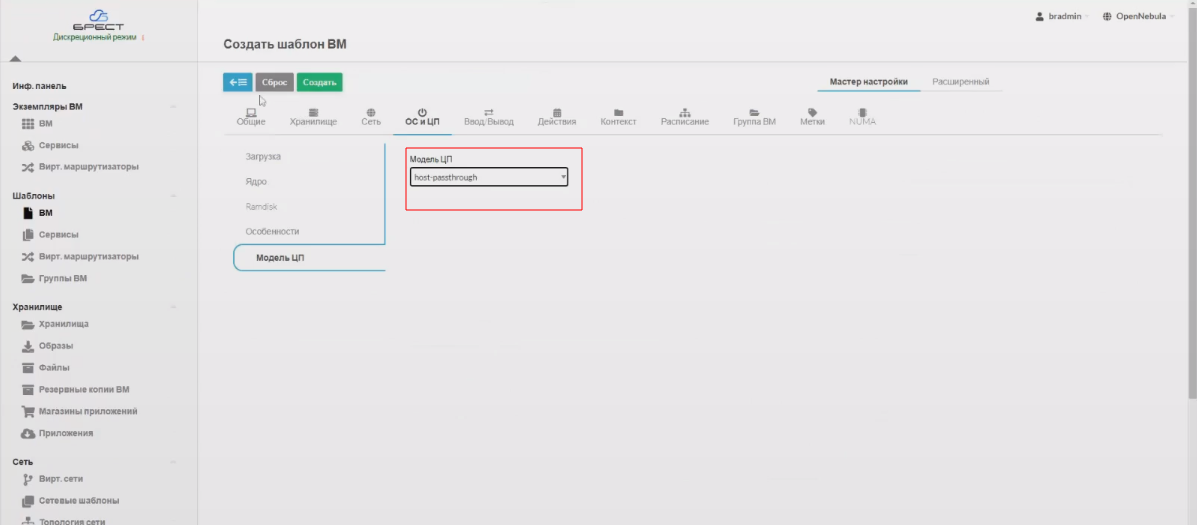
5. Выбрать модель ЦП "Host-passthrough" (см. следующий рисунок).
 |
При использовании моделей ЦП, отличных от "Host-passthrough" часть сервисов Октопус могут не запускаться. |
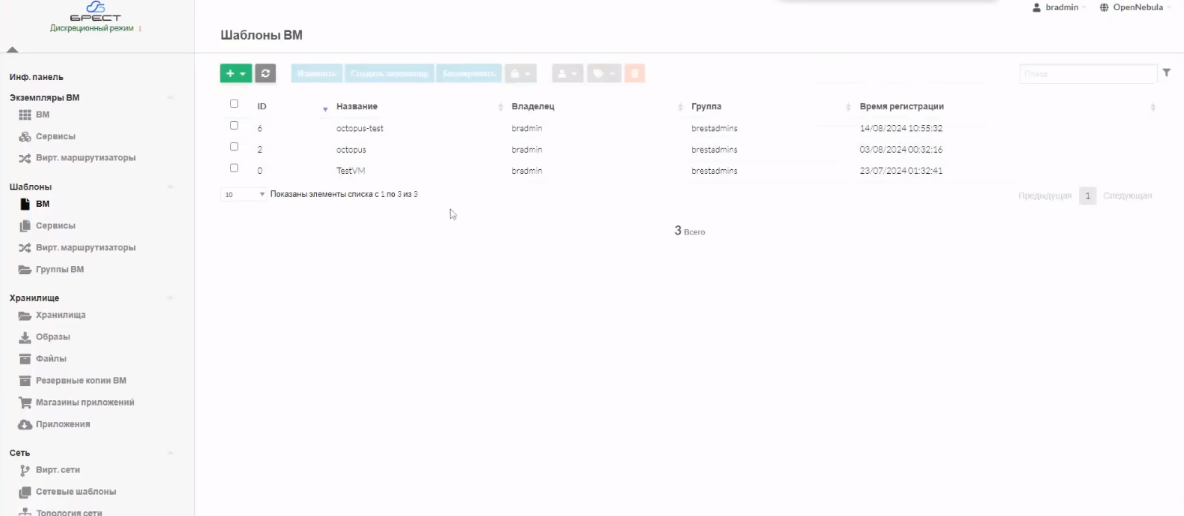
6. Нажать кнопку Создать, после изменения параметров. Таким образом, шаблон ВМ создан и отображается в общем списке.
Создание ВМ
1. В пункте вертикального меню Экземпляры ВМ выбрать пункт ВМ.
2. Нажать кнопку + (Добавить).
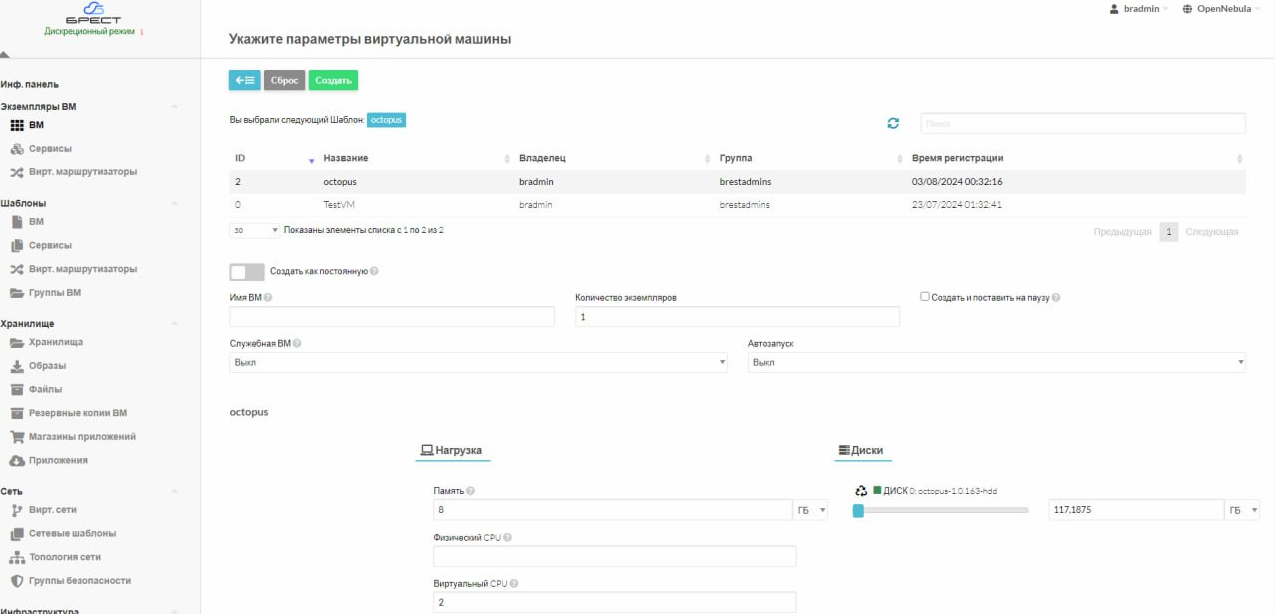
3. В форме заполнить поля следующими данными:
- Шаблон - выбрать созданный ранее шаблон (octopus-test, см. рисунки выше);
- Имя ВМ - octopus;
- Количество экземпляров - 1;
- Память - в соответствии с рекомендациями;
- Физический и виртуальный CPU - в соответствии с рекомендациями.
4. Добавить сетевые интерфейсы. Выполняется для предоставления доступа Октопус к окружению для проведения монитиронга, а также в интернет, для получения обновлений.
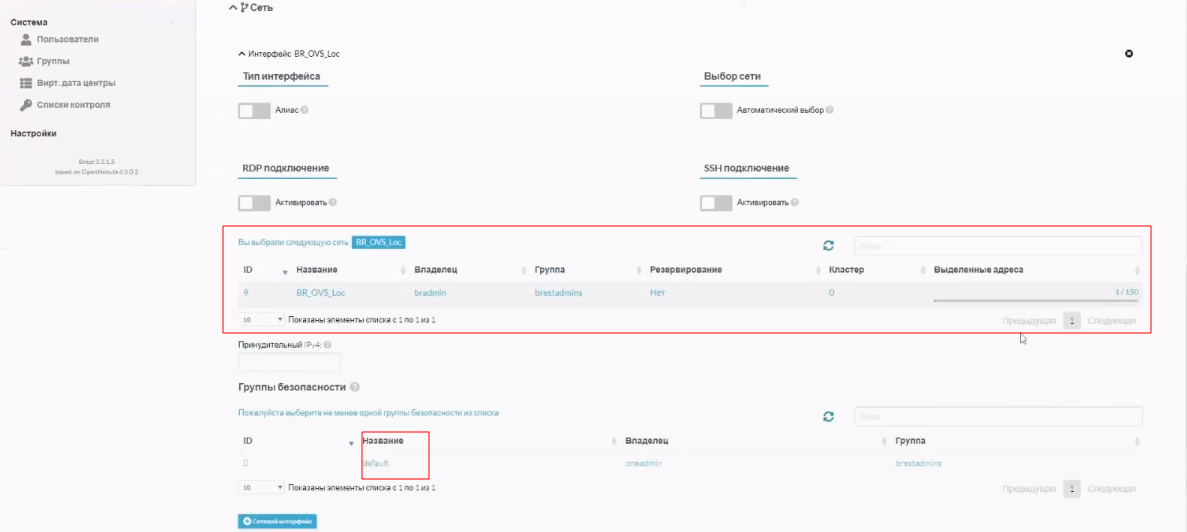
5. Завершив настроки нажать кнопку Создать .
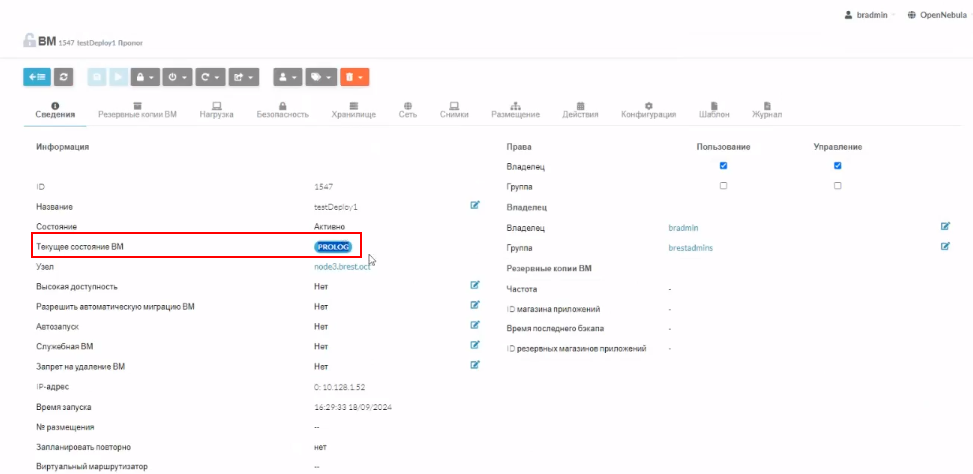
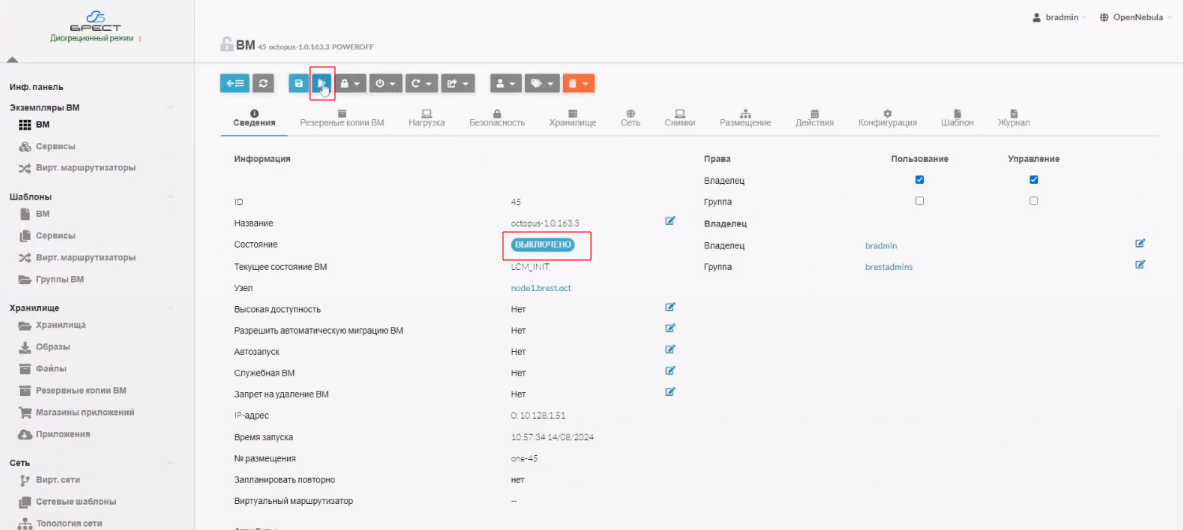
6. Дождаться изменения статуса у созданной ВМ с PROLOG на ВЫКЛЮЧЕНО.
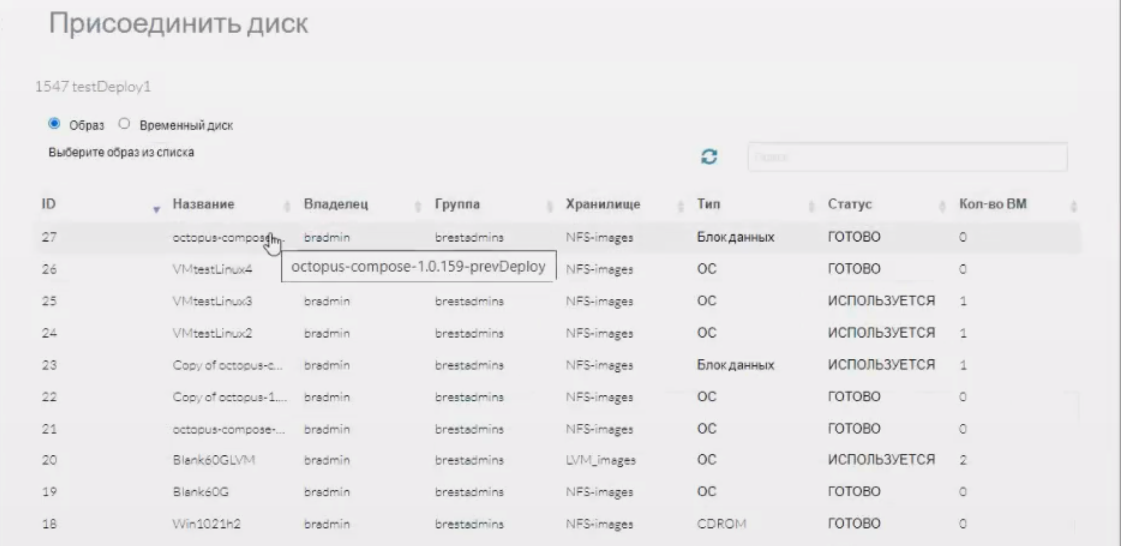
7. После изменения статуса перейти в хранилище и добавить диск.
8. В конфигурациях ВМ выбрать порядок загрузки.
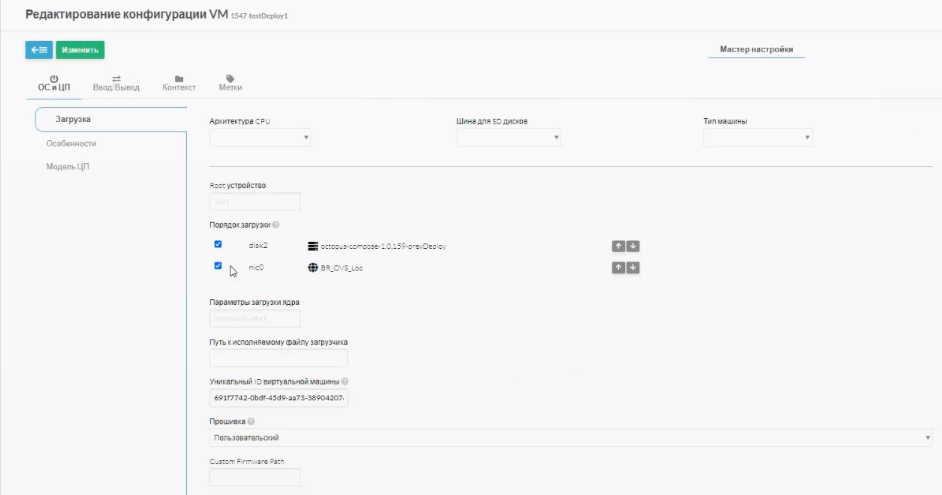
9. Запустить ВМ.
Когда ВМ включится, у нее изменится статус.
8. Выполнить подключение тергета ПК СВ Брест в ПК "Октопус" в соответствии с рекомендациями, представленными в разделе Настройка интеграции.