Р-Виртуализация
Подготовительный этап
Перед выполнением установки Октопус необходимо скачать образ виртуальной машины (далее - ВМ) по ссылке octopus-stable.qcow2.
Загрузка Октопус
Для загрузки Октопус необходимо выполнить следующую последовательность действий:
1. Загрузить файл образа ВМ (скачанный на подготовительном этапе) на хост Р-Виртуализация, одним из двух вариантов:
- с помощью команды scp;

- с помощью приложения winscp.
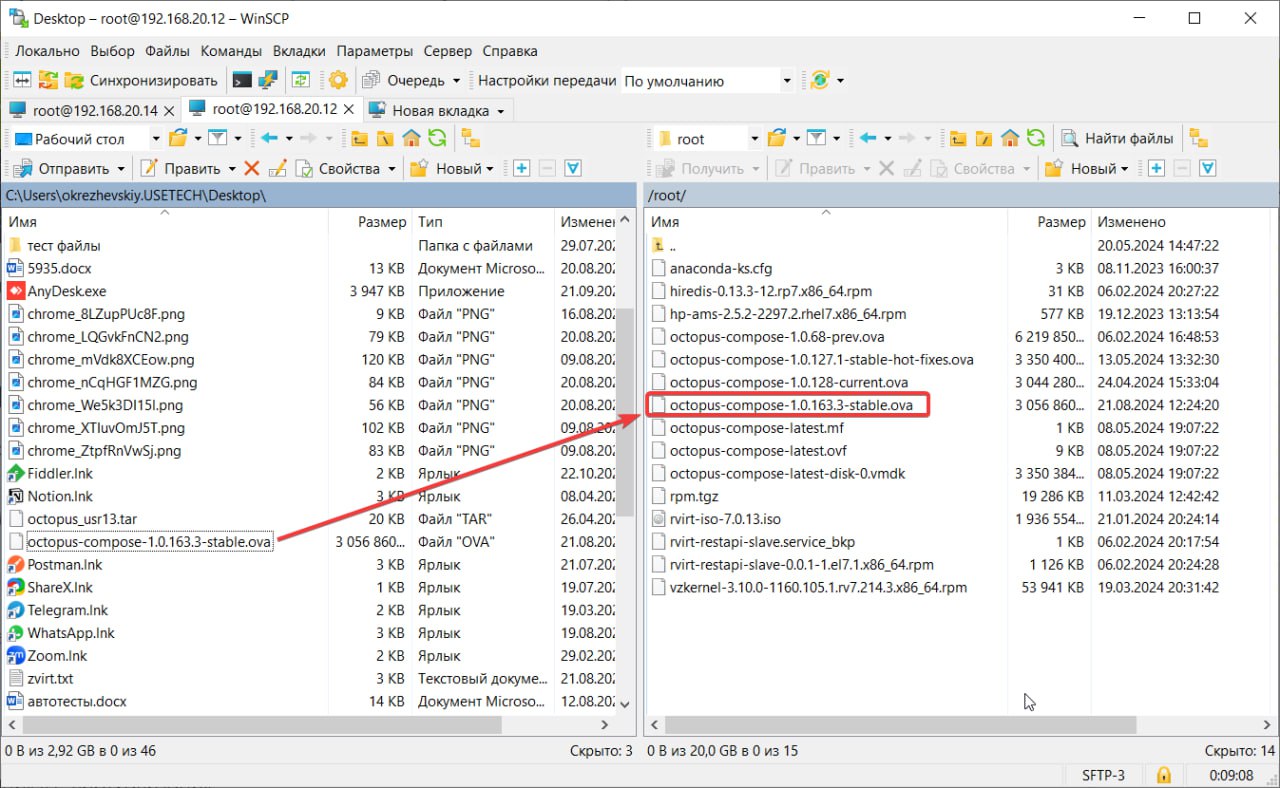
2. Подключиться по ssh к хосту Р-Виртуализация, на который была выполнена загрузка файла образа ВМ.

3. Найти скопированный файл образа ВМ octopus-stable.qcow2.

4. Переименовать файл octopus-stable.qcow2 на harddisk.hdd командой:
move octopus-stable.qcow2 harddisk.hdd

Создание ВМ
Для загрузки ВМ необходимо выполнить следующую последовательность действий:
1. Создать новую ВМ через интерфейс пользователя Р-Виртуализации, для этого:
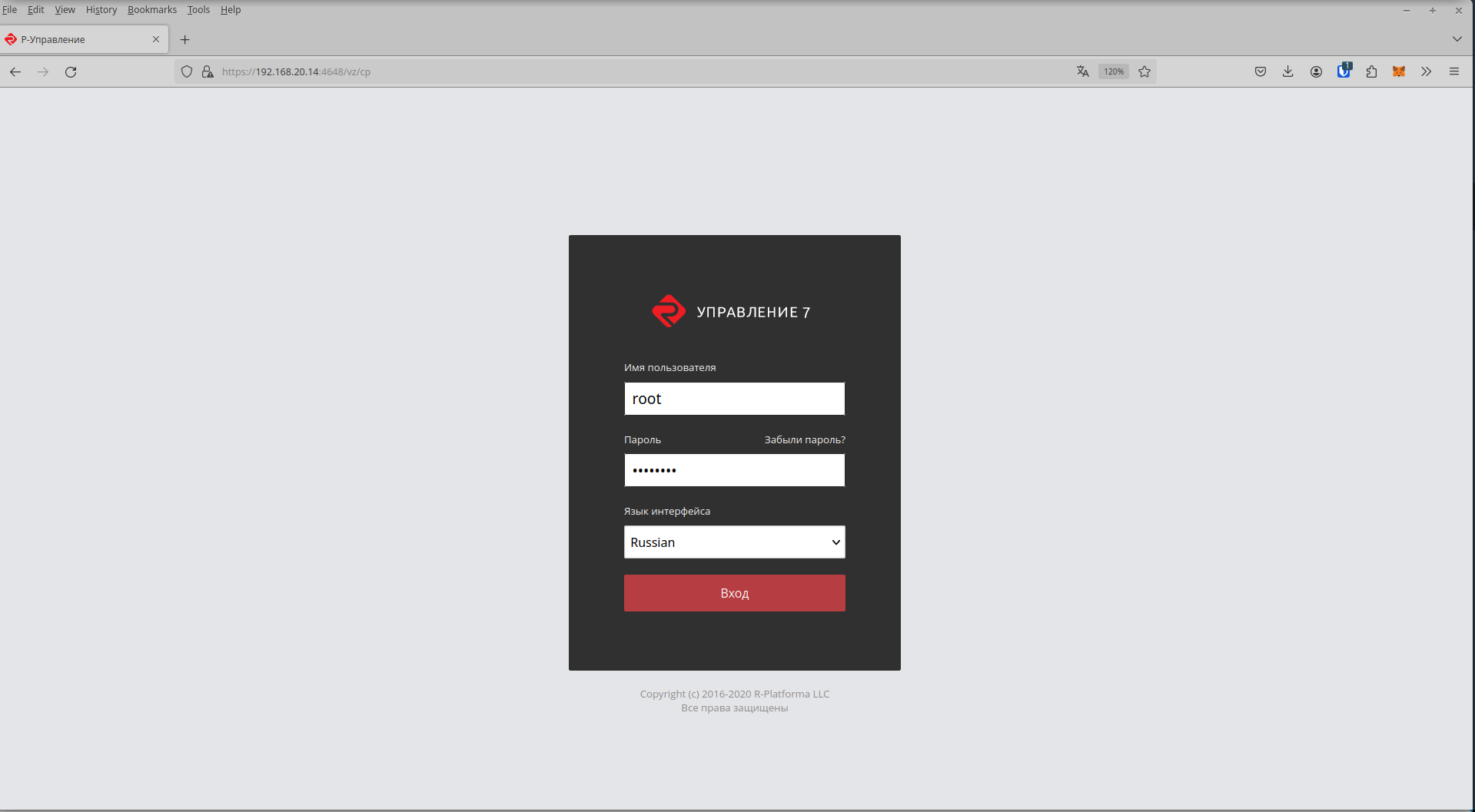
- пройти авторизацию в интерфейсе пользователя Р-Виртуализации;
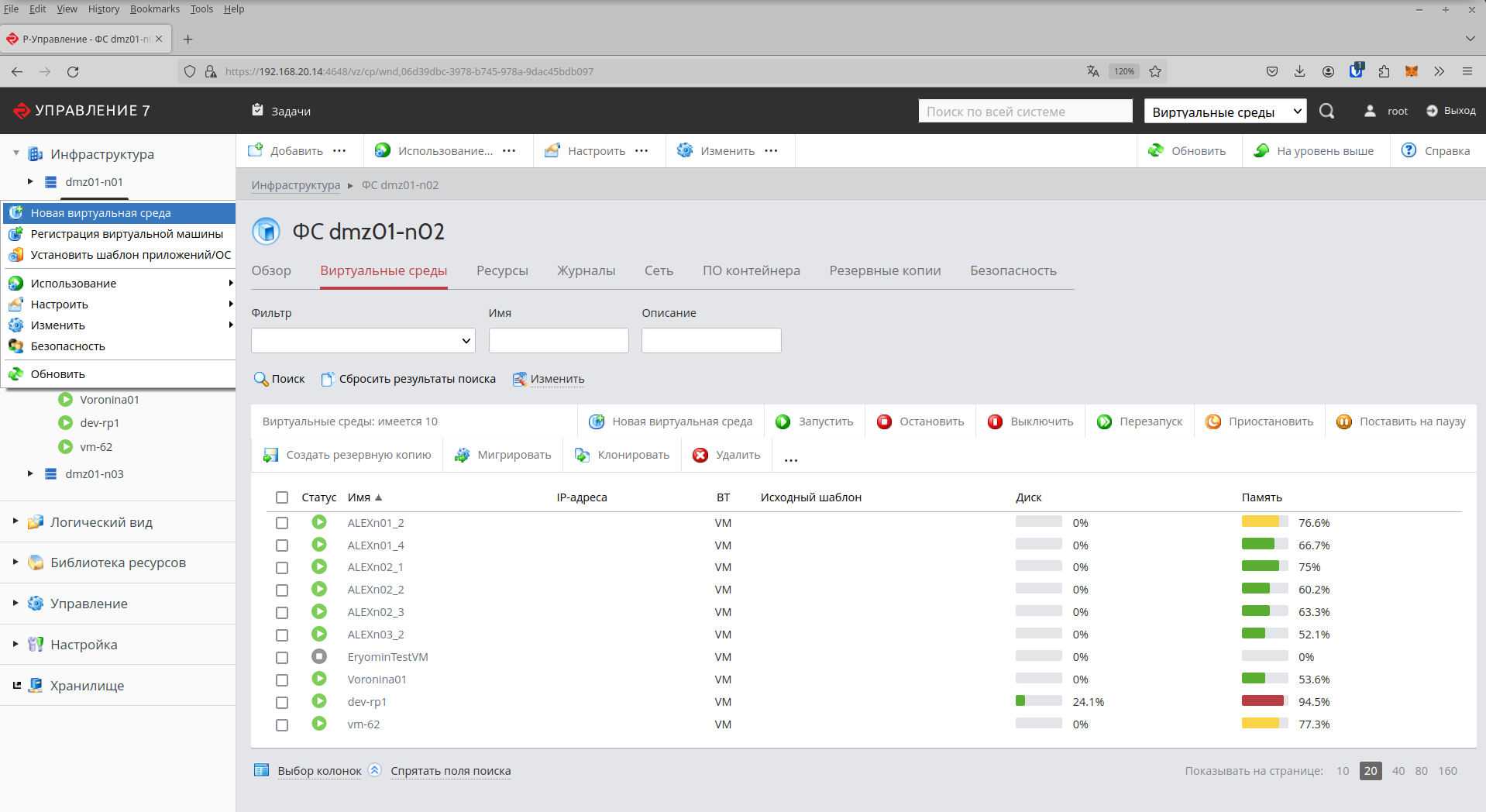
- создать новую виртуальную среду;
- выбрать хост для новой ВМ.
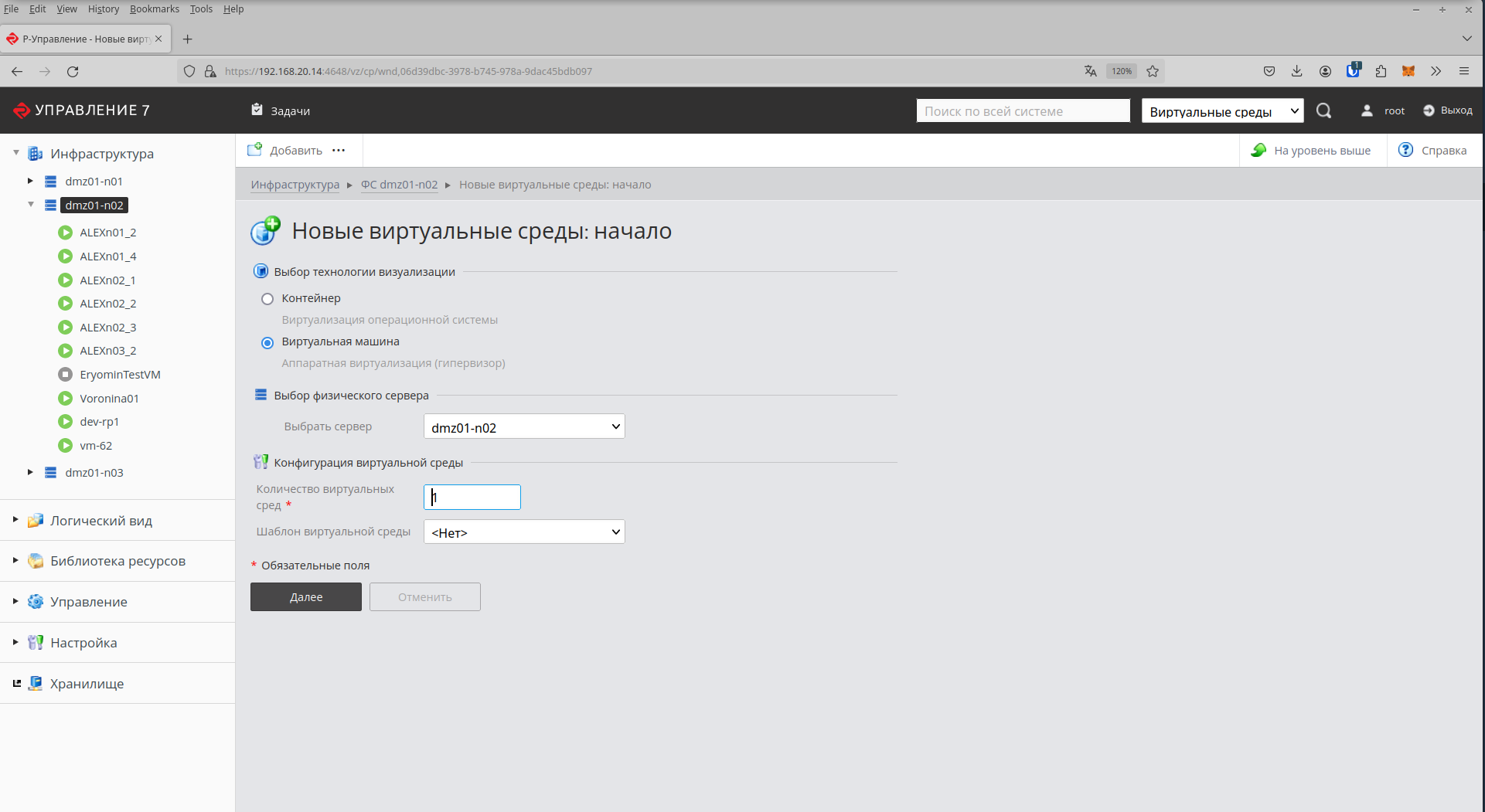
2. Указать базовые настройки ВМ.
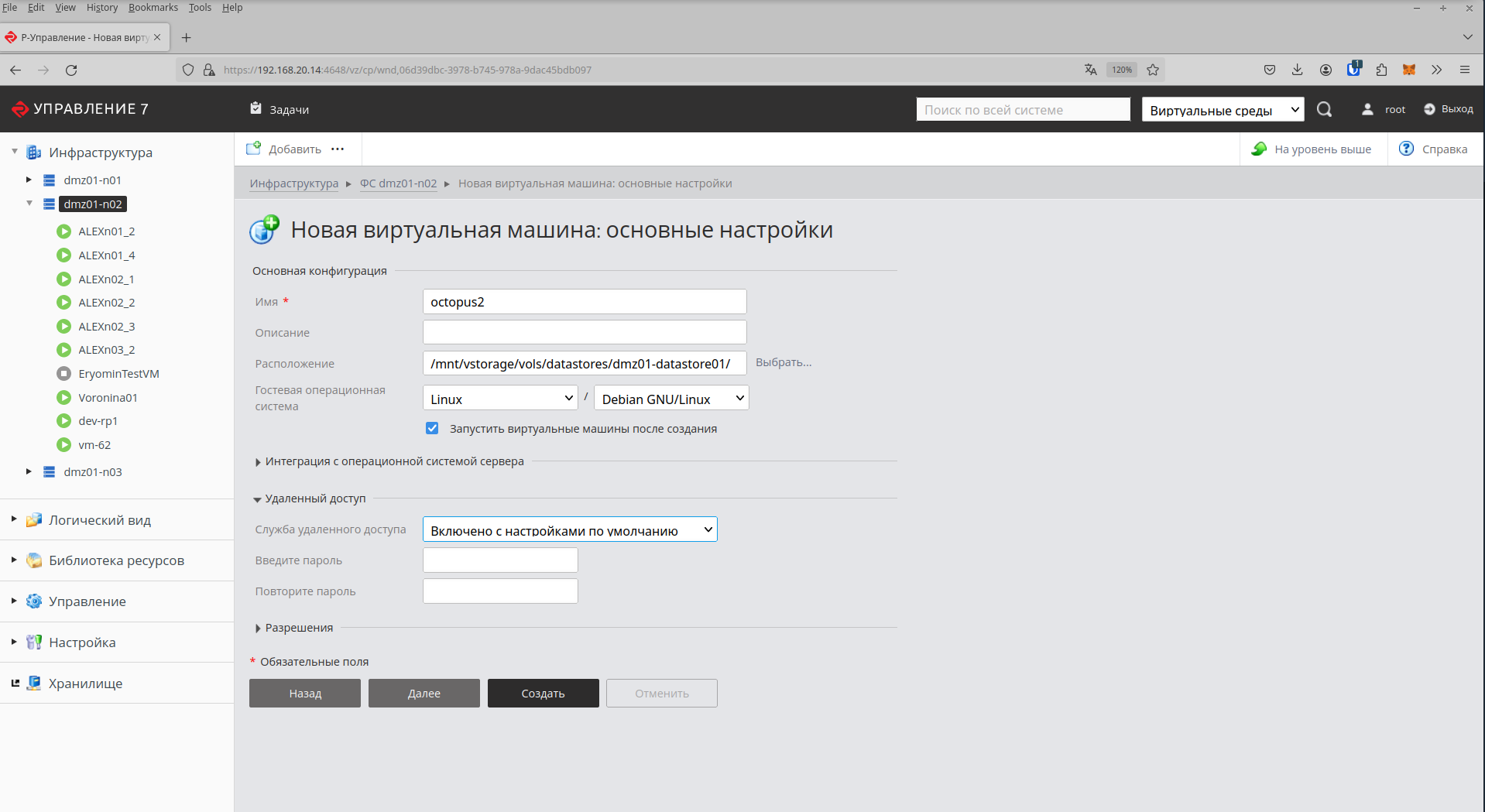
3. Нажать кнопку Далее и указать параметры оборудования.
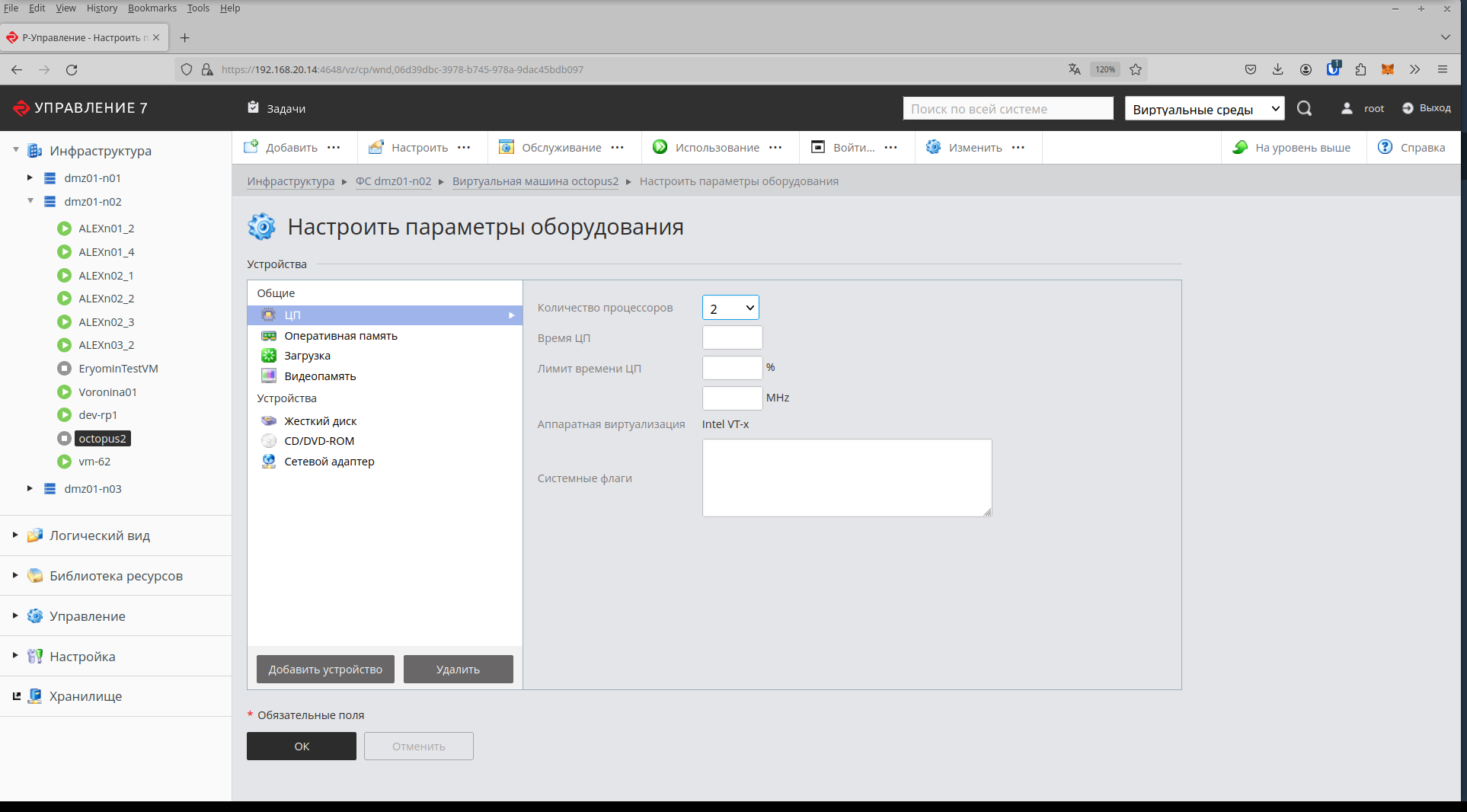
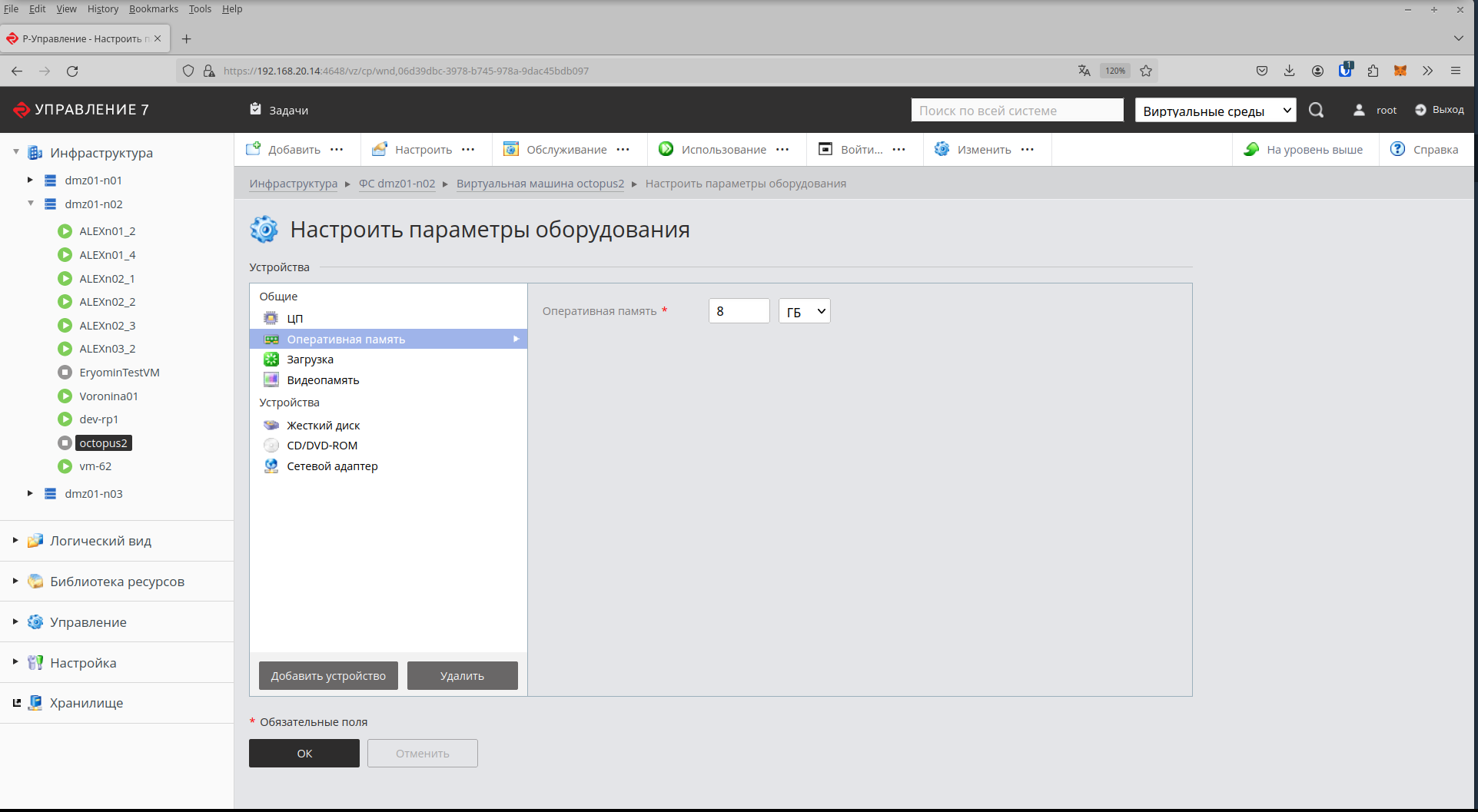
С характеристиками, которые должны быть заданы ВМ для корректной работы ПК «Октопус» можно ознакомиться в разделе Системные требования.
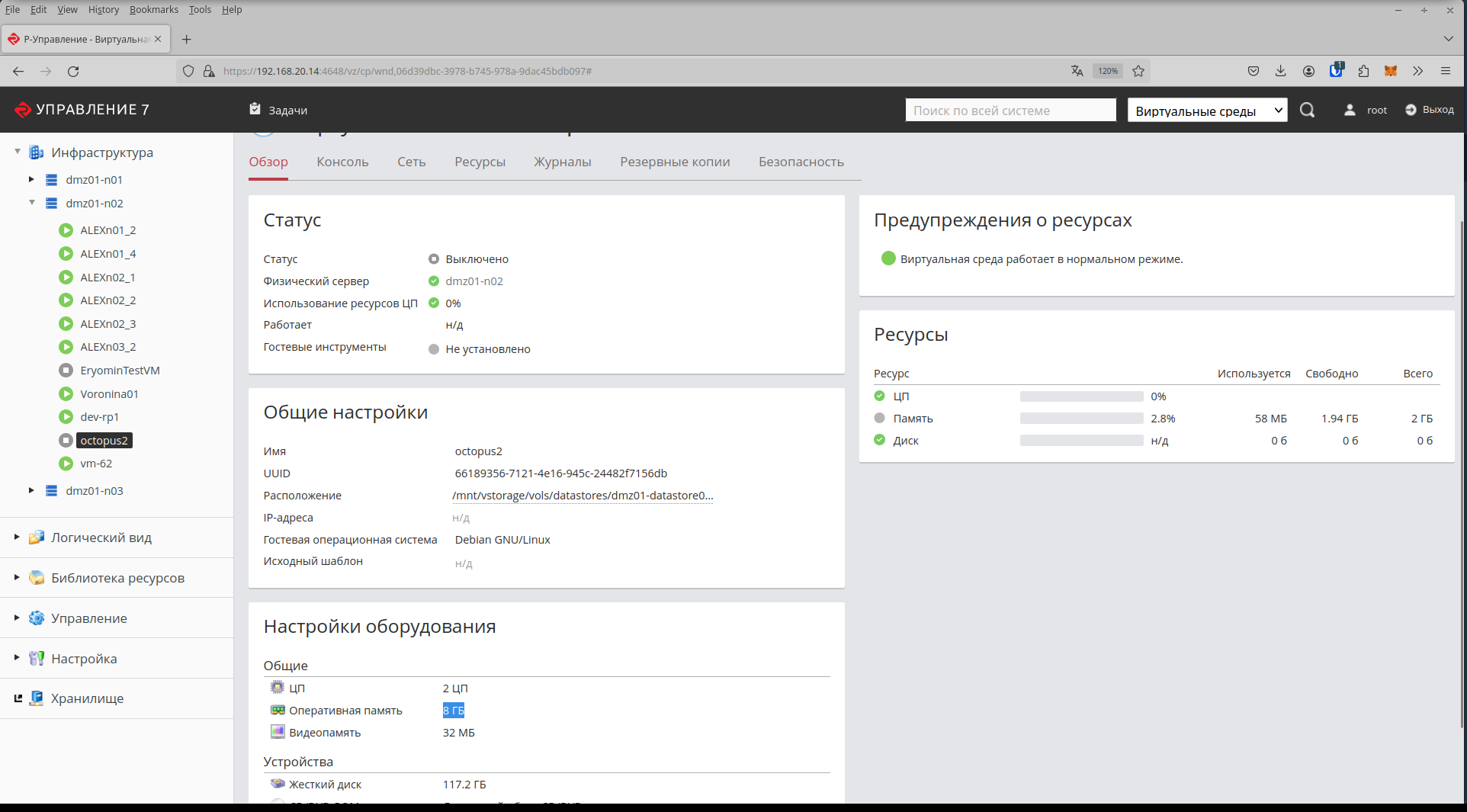
4. Определить путь к жёсткому диску созданной Р-Виртуализации (выполняется после создания ВМ на вкладке Обзор).
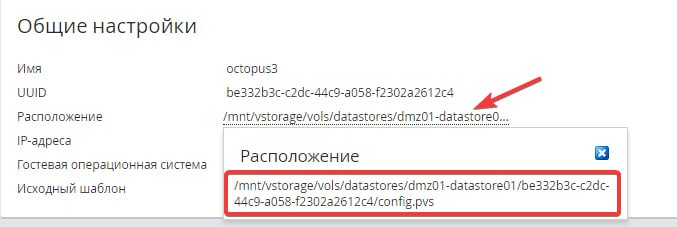
5. В терминале удалить файл жёсткого диска, созданный для ВМ, при помощи следующей команды:
rm /mnt/vstorage/vols/datastores/dmz01-datastore01/66189356-7121-4e16-945c-24482f7156db/harddisk.hdd

6. Переместить файл harddisk.hdd, сконвертированный ранее, в каталог, где ранее располагался жесткий диск ВМ.
Для этого следует воспользоваться командой:
mv harddisk.hdd /mnt/vstorage/vols/datastores/dmz01-datastore01/66189356-7121-4e16-945c-24482f7156db/harddisk.hdd
7. Запустить ВМ.
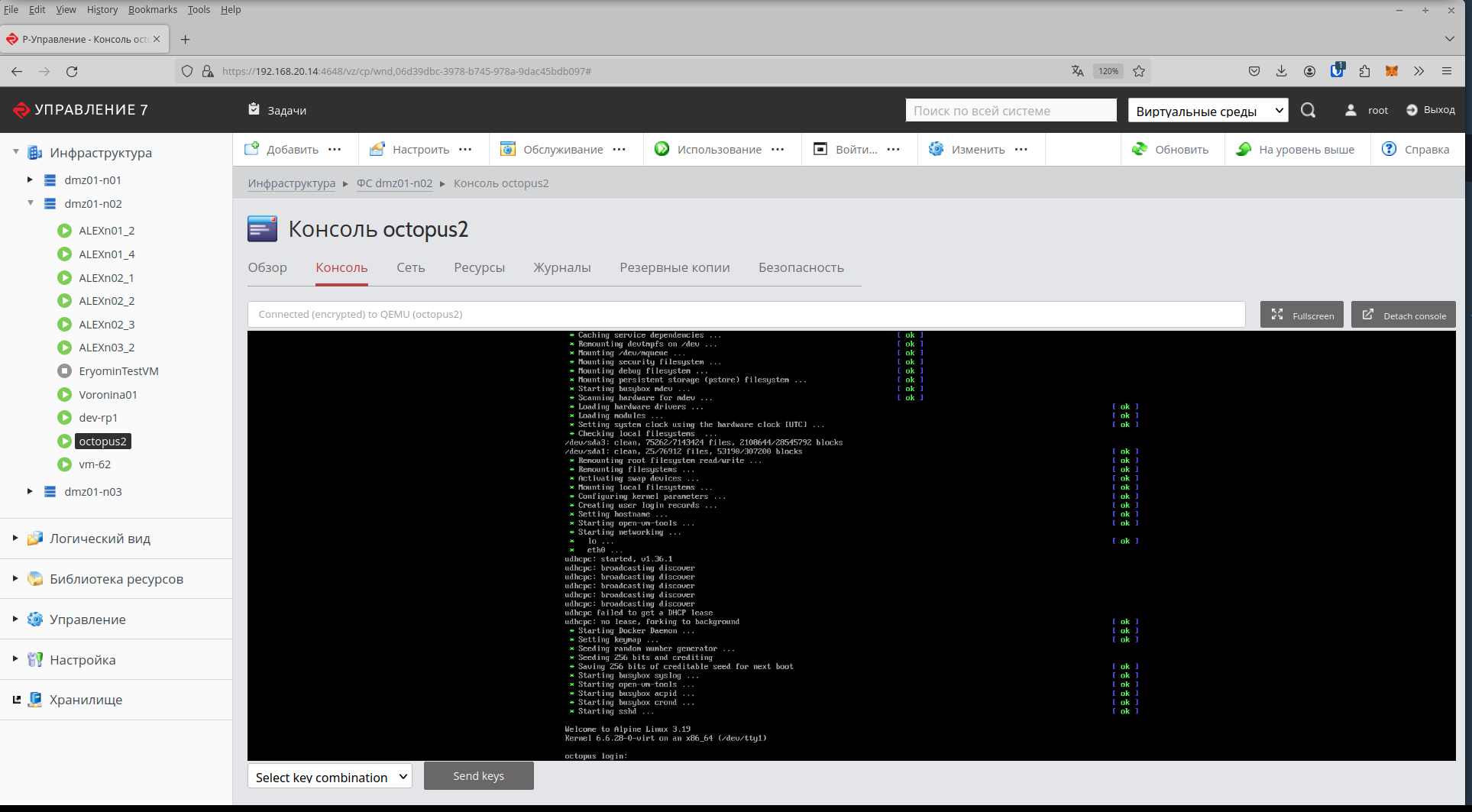
8. Выполнить подключение тергета Р-Виртуализация в ПК "Октопус" в соответствии с рекомендациями, представленными в разделе Настройка интеграции.